画像内の距離・角度・面積を測定
画像上の点をクリックして、距離・パス・角度・長方形・円・面積を測定できます。結果はピクセルで表示されます。cm・mm・インチで表示するには、サイズがわかっているものの上に線を引くか、画像全体の実際の幅や高さ(印刷サイズなど)を入力してください。写真はデバイスの外に出ません。すべてブラウザ内で処理されます。
対応ファイル形式: JPEG, JPG, PNG, WebP, AVIF, BMP, GIF
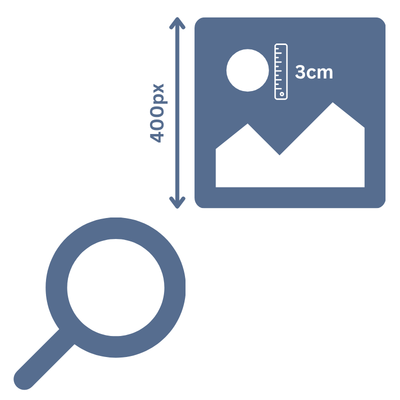
オンラインで画像内を測定する方法
- 1画像を追加します:アップロードエリアをクリック、ファイルをドラッグ、またはクリップボードから貼り付けます
- 2ツールを選びます:距離・パス・角度・長方形・円・面積
- 3画像上の点をクリックすると、長さ・角度・面積がすぐにピクセルで表示されます
- 4実際の単位で測るには、一度だけキャリブレーションします:サイズがわかっているものの上に線を引いて長さを入力するか、画像全体の実際の幅や高さを設定します
- 5点をドラッグして微調整し、値をコピーするか注釈付き画像をダウンロードします
よくある質問
画像内の距離を測るには?
距離ツールを選んで2点をクリックします。2点間の長さがすぐに表示されます(初期設定はピクセル)。端点をドラッグして調整でき、ズームや拡大鏡を使えば狙ったピクセルを正確に指定できます。
ピクセルではなくcm・mm・インチで測るには?
写真自体は実際のサイズを知らないため、スケールを一度だけ設定します。方法は2つあります。ひとつは、サイズがわかっているもの(定規、クレジットカード(幅8.56 cm)、ドア、図面のスケールバーなど)の上にキャリブレーション線を引く方法。もうひとつは、画像全体の実際のサイズ(印刷時のサイズなど)がわかっている場合に、その幅または高さを直接入力する方法です。以降、すべての測定値がmm、cm、m、インチ、フィートに変換されます。
測定の精度はどのくらいですか?
ピクセル単位の測定は正確です。実寸の結果はキャリブレーションの精度次第です。スキャンした書類、図面、スクリーンショット、商品写真など、平らで正面から撮った被写体なら信頼できます。斜めから撮った写真や、カメラからの距離が異なる物体が写っている場合、1つのスケールを画像全体に適用することはできません。基準となるものは、測りたい対象のすぐ近く、同じ平面上に置いてください。
直線距離のほかに何を測れますか?
パス(複数の点に沿った合計の長さ)、角度(度単位。3回クリックし、2回目が頂点)、長方形(幅・高さ・対角線・面積)、円(半径・直径・円周・面積)、自由な形の領域(面積と周囲長)を測定できます。複数の画像を同時に読み込むこともでき、それぞれの画像が独自の測定値とキャリブレーションを保持します。
印刷したときの大きさを測れますか?
はい。「画像サイズを設定」をクリックして、印刷時の幅または高さを入力してください。以降、すべての測定値が紙の上での実際の大きさで表示されます。レイアウト、型紙、図面などを印刷前に確認するのに便利です。
写真はどこかにアップロードされますか?
いいえ。画像、クリックした点、すべての計算はブラウザ内にとどまり、サーバーには何も送信されません。
別の質問があります
ツールの拡充や不明点の解消のため、フィードバックを歓迎します。