DPI-converter: DPI van een afbeelding wijzigen
Zie de DPI van een afbeelding zodra je hem toevoegt en wijzig hem: zet 300 DPI zonder ook maar één pixel aan te raken, of schaal naar precies de pixels die een afdrukformaat nodig heeft (10×15, 13×18, A4, posters). De nieuwe DPI wordt in het JPEG- of PNG-bestand geschreven. Alles draait in je browser; je afbeeldingen worden nooit geüpload.
Toegestane bestandstypen: Alle afbeeldingsformaten (JPG, PNG, TIFF, RAW, etc.)
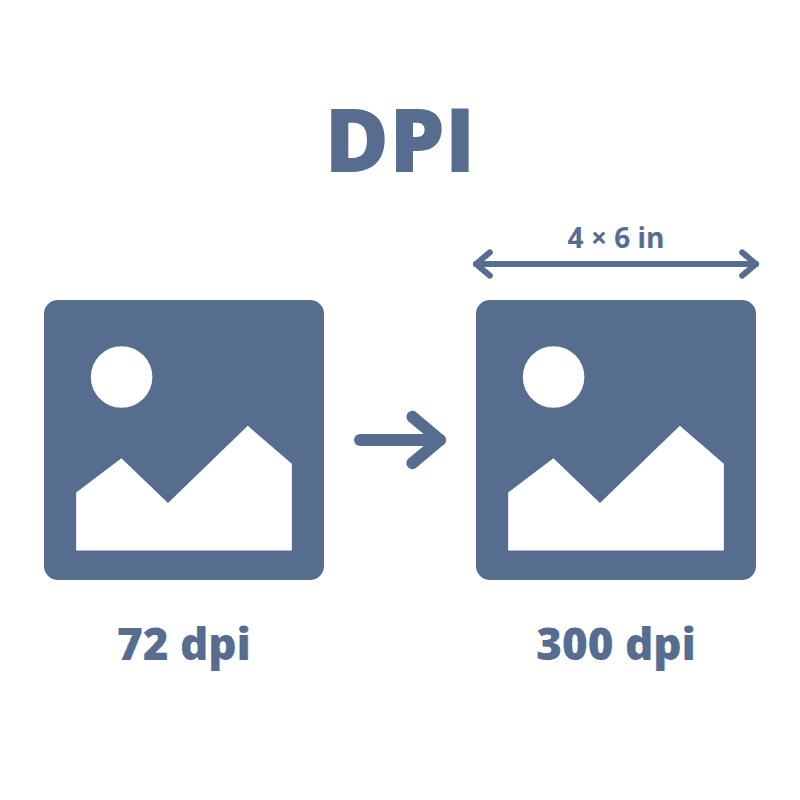
Zo wijzig je de DPI van een afbeelding
- 1Voeg een of meer afbeeldingen toe: klik op het uploadvak, sleep bestanden erin of plak ze vanaf het klembord. De huidige DPI en afdrukgrootte verschijnen meteen
- 2Kies „Alleen de DPI” om elke pixel te houden, of „Schalen voor een afdrukformaat”
- 3Kies de DPI: 300 voor fotoafdrukken, 150 voor posters, of een eigen waarde
- 4Kies voor een afdrukformaat een voorinstelling (10×15, A4, posters …) of typ breedte × hoogte in inch, cm of mm, en kies passend maken of bijsnijden
- 5Controleer pixels, afdrukgrootte en effectieve DPI en download
DPI van een afbeelding wijzigen: veelgestelde vragen
Hoe wijzig ik de DPI van een afbeelding?
Voeg de afbeelding hierboven toe, laat „Alleen de DPI” geselecteerd, kies 300 (of een andere waarde) en download. Bij JPEG en PNG wordt alleen het DPI-veld in het bestand herschreven (JFIF en EXIF bij JPEG, pHYs bij PNG), dus elke pixel blijft precies zoals hij was en er is geen kwaliteitsverlies.
Hoe controleer ik de DPI van een afbeelding?
Voeg hem toe aan de DPI-converter: de DPI in het bestand verschijnt meteen, samen met waar die staat (EXIF, JFIF, Photoshop of PNG pHYs) en de grootte waarop de afbeelding wordt afgedrukt. Heeft het bestand geen DPI, dan zie je dat; de meeste programma’s gaan dan uit van 72 DPI. Om te controleren hoef je niets te downloaden.
Verandert de DPI de kwaliteit of bestandsgrootte?
Nee. DPI geeft alleen aan hoeveel pixels een printer op één inch zet. Dezelfde 3000 × 2000 pixels worden bij 300 DPI 25,4 × 16,9 cm en bij 72 DPI 105,8 × 70,6 cm, op het scherm even scherp. Alleen schalen naar een afdrukformaat verandert de pixels.
Hoeveel pixels heb ik nodig voor een afdruk op 300 DPI?
Vermenigvuldig de afdrukgrootte in inch met 300 (1 inch = 2,54 cm). Een foto van 10×15 cm heeft ongeveer 1181 × 1772 px nodig, 13×18 cm ongeveer 1535 × 2126 px, A4 (21 × 29,7 cm) 2480 × 3508 px en A3 3508 × 4961 px. Kies „Schalen voor een afdrukformaat” en de tool toont het exacte getal voor jouw formaat.
Welke DPI gebruik ik om af te drukken?
300 DPI voor foto’s en documenten die je van dichtbij bekijkt. 150–200 DPI is genoeg voor posters en grote afdrukken die je van een paar stappen afstand ziet. Onder ongeveer 150 DPI ziet een afdruk er van dichtbij zacht uit. 72 of 96 DPI is alleen een oude schermconventie; schermen negeren de DPI-waarde volledig.
Waarom staat mijn afbeelding na export uit GIMP, Krita of Photoshop nog op 72 DPI?
Veel exportmanieren („Opslaan voor web”, screenshots, telefoonapps, chatapps) laten de DPI weg of schrijven de standaardwaarde 72, en sommige programma’s tonen 72 als het bestand niets opslaat. Sleep het geëxporteerde bestand hierheen, kies 300 en download: de pixels blijven hetzelfde en gangbare programma’s lezen dan 300 DPI.
Kan ik een kleine afbeelding scherp maken op 300 DPI?
Niet door de DPI te wijzigen. Heeft een afbeelding minder pixels dan het afdrukformaat nodig heeft, dan wordt hij vergroot en waarschuwt de tool je: vergroten voegt geen detail toe. Voor echt extra detail gebruik je eerst de AI-afbeeldingsvergroter en stel je daarna hier de DPI in.
Wat is het verschil tussen „Passend maken” en „Bijsnijden om te vullen”?
Passend maken houdt de hele afbeelding: hij wordt geschaald tot hij in het afdrukformaat past, dus één kant kan korter uitvallen. Bijsnijden om te vullen vult het exacte formaat, bijvoorbeeld een 10×15-fotoafdruk, en snijdt de randen die niet passen gecentreerd weg. De voorbeeldweergave toont wat wegvalt.
Welke formaten kan ik gebruiken?
Je kunt JPEG, PNG, WebP, AVIF, HEIC, TIFF, BMP en GIF (eerste frame) toevoegen. JPEG en PNG blijven JPEG en PNG. WebP, AVIF en HEIC hebben geen DPI-veld dat foto- en printprogramma’s respecteren, dus worden ze opgeslagen als JPEG, of als PNG als ze transparantie hebben.
Worden mijn afbeeldingen geüpload?
Nee. Het lezen en schrijven van de DPI, het schalen en het coderen gebeuren in je browser. Je afbeeldingen verlaten je apparaat nooit.
Hoe druk ik een afbeelding af die groter is dan het papier van mijn printer?
Stel hier grootte en DPI in en gebruik daarna Afbeelding op meerdere pagina’s afdrukken om hem te verdelen over A4- of Letter-vellen met snijtekens en thuis als poster af te drukken.
Ik heb nog een vraag
We ontvangen altijd graag feedback om de tool uit te breiden of dingen te verduidelijken.