Druk een grote afbeelding af op meerdere A4-vellen
Upload je afbeelding, kies het papierformaat en stel in hoeveel vellen breed en hoog de poster moet worden. De voorvertoning toont het paginaraster en je krijgt één PDF met alle pagina's, printmarges, snijtekens en een montageoverzicht. Print hem op 100 %, knip langs de tekens en plak de vellen aan elkaar. Alles draait in je browser: gratis, zonder watermerk, zonder upload.
Toegestane bestandstypen: JPEG, JPG, PNG, WebP, AVIF, GIF
Posterformaat per aantal vellen
Grootste poster die een raster van staande vellen kan bevatten met 5 mm printmarge. Een brede afbeelding gebruikt minder hoogte, een hoge minder breedte; de samenvatting boven de voorvertoning toont het exacte formaat voor jouw afbeelding.
| Pagina's (breed × hoog) | Vellen | A4-poster | Letter-poster |
|---|---|---|---|
| 1 × 2 | 2 | 20 × 57 cm | 8 × 21 in |
| 2 × 2 | 4 | 40 × 57 cm ≈ A2 | 16 × 21 in |
| 2 × 3 | 6 | 40 × 86 cm | 16 × 32 in |
| 3 × 3 | 9 | 60 × 86 cm ≈ A1 | 24 × 32 in |
| 3 × 4 | 12 | 60 × 115 cm | 24 × 42 in |
| 4 × 4 | 16 | 80 × 115 cm ≈ A0 | 32 × 42 in |
| 4 × 5 | 20 | 80 × 144 cm | 32 × 53 in |
| 5 × 6 | 30 | 100 × 172 cm | 41 × 64 in |
Wil je een bepaalde breedte, bijvoorbeeld 80 cm? Voeg pagina's toe tot de samenvatting het gewenste formaat toont, of kies A3-papier om minder vellen te gebruiken.
Zo druk je een afbeelding af op meerdere pagina's
- 1Selecteer je afbeelding of sleep hem naar het grijze vlak hierboven
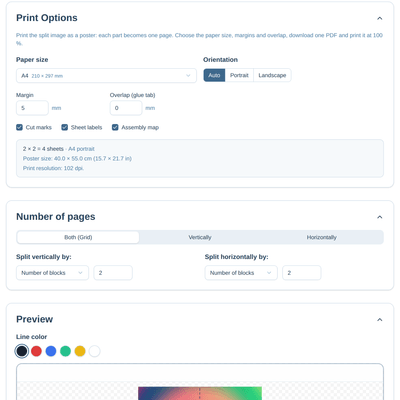
- 2Kies het papierformaat (A4, A3, Letter …), de oriëntatie en de printmarge. Voeg een overlap toe als je een plakrand wilt
- 3Stel onder "Aantal pagina's" in hoeveel vellen breed en hoog de poster wordt, bijvoorbeeld 2 × 2 of 3 × 3. De samenvatting toont het uiteindelijke posterformaat en de printresolutie
- 4Controleer het raster in de voorvertoning. Versleep een lijn als een snede niet door een gezicht of een woord mag lopen
- 5Klik op "PDF downloaden om te printen". Je krijgt één PDF met alle pagina's en een montageoverzicht op pagina 1
- 6Print de PDF op 100 % (ware grootte). Gebruik niet "Aanpassen aan pagina" of "Verkleinen tot afdrukgebied"
- 7Knip langs de tekens en plak de vellen aan de achterkant aan elkaar volgens de rij- en kolomlabels
Veelgestelde vragen over het afdrukken van een afbeelding op meerdere pagina's
Hoe print ik een grote afbeelding op meerdere A4-vellen?
Upload de afbeelding, kies het papierformaat en stel het aantal pagina's in de breedte en hoogte in. Download de PDF en print hem op 100 %. Elke pagina bevat een deel van de afbeelding; plak de pagina's aan elkaar in de volgorde van de rij- en kolomlabels.
Hoe groot wordt mijn poster?
De samenvatting toont het uiteindelijke posterformaat zodra je de pagina's instelt. Als vuistregel met 5 mm marge: 2 × 2 A4-vellen geven ongeveer 40 × 57 cm (ongeveer A2), 3 × 3 vellen ongeveer 60 × 86 cm (ongeveer A1) en 4 × 4 vellen ongeveer 80 × 115 cm (ongeveer A0). De tabel hierboven toont meer rasters. De afbeelding wordt nooit bijgesneden of uitgerekt: een brede afbeelding gebruikt minder hoogte, een hoge minder breedte.
Welke papierformaten worden ondersteund?
A4, A3, A5, Letter, Legal en Tabloid, plus elk eigen formaat in millimeters of inches. Staand en liggend kan allebei; "Automatisch" kiest de oriëntatie die de grootste poster oplevert.
Waarom klopt de afdruk niet met het posterformaat?
Bijna altijd omdat het printvenster de pagina's heeft geschaald. Print op 100 % of "ware grootte" en zet "Aanpassen aan pagina", "Verkleinen" en "Schalen naar afdrukgebied" uit. Pagina 1 van de PDF herhaalt deze tip zodat je hem niet vergeet.
Wordt de poster wazig?
De samenvatting toont de printresolutie in dpi. Boven 150 dpi is de poster scherp, bij 100 dpi ziet hij er op normale kijkafstand nog goed uit en onder 60 dpi wordt de afbeelding zichtbaar korrelig. Is de waarde laag, gebruik dan een grotere afbeelding of minder vellen. De tool vergroot je afbeelding nooit.
Waar zijn marge en overlap voor?
De meeste thuisprinters kunnen niet tot aan de rand van het papier printen, daarom houdt elke pagina een printmarge (standaard 5 mm; zet hem op 0 voor een randloze printer). De overlap voegt aan de rechter- en onderrand een strook van de buurpagina toe, zodat je de vellen over elkaar kunt plakken in plaats van ze rand aan rand te leggen.
Hoe zet ik de vellen in elkaar?
Pagina 1 van de PDF is een montageoverzicht: een kleine voorvertoning met het raster en de rij- en kolomlabels. Elke pagina heeft snijtekens in de hoeken en zijn label in de ondermarge. Knip langs de tekens, leg de pagina's neer zoals op het overzicht en plak ze aan de achterkant vast.
Is dit een gratis alternatief voor Rasterbator of Block Posters?
Ja. Net als die tools verdeelt hij een afbeelding in printbare pagina's, maar alles draait in je browser: geen upload, geen account, geen watermerk en geen stippeleffect. Je kiest papierformaat, marges, overlap, snijtekens en labels en krijgt een gewone PDF die je overal kunt printen, van je thuisprinter tot de copyshop.
Kan ik vanaf mijn telefoon printen?
Ja. Upload vanuit je fotogalerij, download de PDF en print hem vanuit de Bestanden-app of deel hem met de app van je printer. Ook hier op 100 % printen.
Ik wil de afbeelding alleen in delen splitsen, geen PDF
Gebruik onze tool Afbeelding splitsen. Die knipt een afbeelding in gelijke delen of tegels voor Instagram-rasters, carrousels en banners en downloadt ze als afbeeldingsbestanden. Ook op deze pagina kun je de uitvoer op "Afbeeldingsbestanden" zetten als je één afbeelding per pagina wilt.
Ik heb nog een vraag
We ontvangen altijd graag feedback om de tool uit te breiden of dingen te verduidelijken.