Verander het perspectief van je afbeeldingen
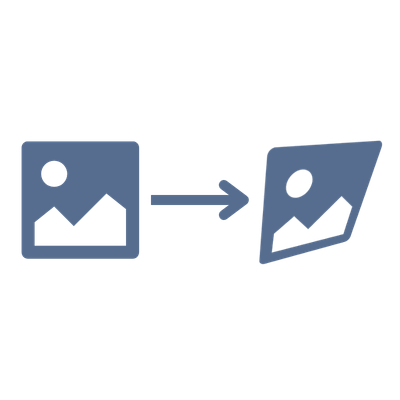
Verander het perspectief van je afbeeldingen gratis online. Maak een scheve foto van een document, bord of gebouw weer recht, of voeg een gekantelde 3D-look toe — sleep gewoon de vier hoeken. Alles gebeurt in je browser.
Toegestane bestandstypen: JPEG, JPG, PNG, WebP, AVIF, BMP, ICO
Hoe je het beeldperspectief online verandert
- 1Upload je afbeeldingen door op het uploadgebied te klikken of bestanden erin te slepen
- 2Kies de modus Corrigeren om een scheef object recht te maken, of de modus Vervormen om een kanteling toe te voegen
- 3Sleep de vier hoekgrepen in de voorvertoning om het perspectief in te stellen
- 4Kies een achtergrondvulling voor de vrijgekomen gebieden en je uitvoerformaat
- 5Download een enkele afbeelding of verwerk en download ze allemaal in één keer
Veelgestelde vragen
Wat doet de perspectieftool?
Het verandert het perspectief van een afbeelding met een projectieve (homografie) transformatie. In de modus Corrigeren maakt het een scheve vierhoek recht — zoals een document, whiteboard of gebouw dat onder een hoek is gefotografeerd — terug tot een nette rechthoek. In de modus Vervormen vervormt het een platte afbeelding tot een gekantelde 3D-look.
Wat is het verschil tussen de modus Corrigeren en Vervormen?
In de modus Corrigeren plaats je de vier grepen op de hoeken van een scheef object in de foto, en de tool maakt dat gebied recht tot een rechte rechthoek. In de modus Vervormen zijn de vier grepen de eigen hoeken van de afbeelding, en door ze te slepen kantel en vervorm je de hele afbeelding, waarbij de lege gebieden worden gevuld met de achtergrond die je kiest.
Hoe maak ik een foto van een document recht?
Schakel naar de modus Corrigeren en sleep elk van de vier hoekgrepen naar de bijbehorende hoek van het document in de foto. Wanneer je downloadt, wordt het geselecteerde gebied rechtgetrokken tot een rechthoek waarbij het perspectief is verwijderd.
Wat gebeurt er met de lege gebieden na het vervormen?
Wanneer een vervorming gebieden buiten de oorspronkelijke afbeelding blootlegt, worden die gevuld met de achtergrond die je kiest — standaard transparant (voor PNG, WebP en AVIF), of een effen kleur. Omdat JPEG geen transparantie heeft, worden vrijgekomen gebieden automatisch gevuld met wit (of je gekozen kleur).
Kan ik hetzelfde perspectief op meerdere afbeeldingen toepassen?
Ja. Upload meerdere afbeeldingen, stel de hoeken in op één afbeelding en gebruik vervolgens Op alles toepassen om die vierhoek proportioneel naar elke afbeelding te kopiëren. Je kunt elke afbeelding nog steeds afzonderlijk fijn afstellen voordat je ze samen als ZIP downloadt.
Welke afbeeldingsformaten worden ondersteund?
Je kunt het perspectief van afbeeldingen in AVIF, Animated PNG (APNG), BMP, GIF, HEIC/HEIF, ICO (Icon), JPE, JPEG XL (JXL), JPG, JPG (JPEG), MP4 (Video), PBM, PGM, PNG, PNG 24-bit, PNG 32-bit, PNG 8-bit, PNM, PPM, PSD, RAW formats (CR2, CR3, NEF, ARW, DNG, ORF, RAF, etc.), SVG, TGA (Targa), TIFF, WebP, XCF veranderen. Uitvoerformaten zijn onder andere AVIF, BMP, GIF, JPEG XL (JXL), JPG (JPEG), PNG, SVG, TIFF, WebP.
Zijn mijn foto's veilig?
Absoluut! Alle verwerking gebeurt lokaal in je browser. Je afbeeldingen worden nooit naar een server geüpload — ze blijven volledig privé op je apparaat.
Is er een limiet voor bestandsgrootte of aantal?
Nee, er zijn geen beperkingen op bestandsgrootte of aantal. Alle verwerking gebeurt lokaal in je browser, dus grotere bestanden of batches kunnen langer duren, afhankelijk van de prestaties van je apparaat.
Ik heb nog een vraag
We ontvangen altijd graag feedback om de tool uit te breiden of dingen te verduidelijken.