Schilderen op nummer met eigen foto
Maak van je eigen foto een sjabloon voor schilderen op nummer: genummerde vlakken, een kleurenlegenda en een preview van het afgemaakte schilderij. Gratis, printbaar en privé.
Maakt meteen een sjabloon van je foto, in je browser. Gratis en onbeperkt.
Toegestane bestandstypen: JPEG, JPG, PNG, WebP, GIF, AVIF, BMP
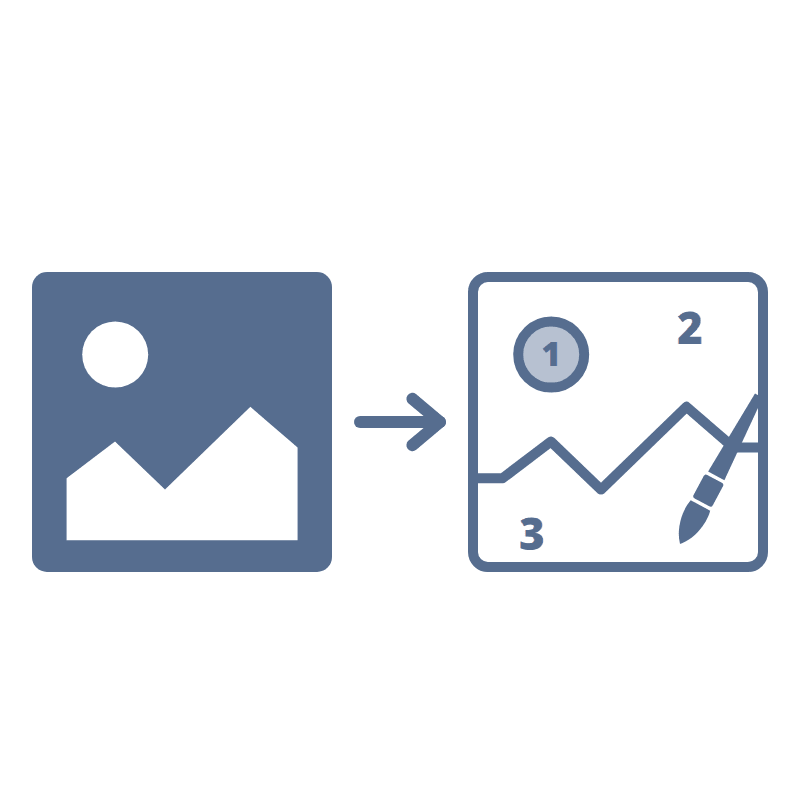
Zo maak je schilderen op nummer van je eigen foto
- 1Selecteer een foto of sleep hem naar het grijze vak hierboven. Huisdieren, portretten, landschappen en bloemen werken goed. JPG, PNG, WebP, GIF, AVIF en BMP worden ondersteund.
- 2Het sjabloon verschijnt meteen. Schakel tussen ‘Sjabloon’ en ‘Kleurenpreview’ en sleep de scheidingslijn om het met je foto te vergelijken.
- 3Stel het aantal kleuren en het detail in. Minder kleuren en minder detail geven grotere vlakken die makkelijker te schilderen zijn.
- 4Download de PDF met het sjabloon, het kleurenpalet en de preview, of klik op ‘Printen’. Bij PNG, JPG en SVG staat de legenda onder het sjabloon.
Veelgestelde vragen over schilderen op nummer
Hoe maak ik schilderen op nummer van mijn eigen foto?
Sleep de foto naar het vak hierboven. De generator brengt hem terug tot het aantal kleuren dat je kiest, omlijnt elk vlak, schrijft het kleurnummer erin en zet alle kleuren in een legenda. Pas kleuren en detail aan tot je de preview mooi vindt, en print of download dan het sjabloon.
Is deze generator voor schilderen op nummer gratis?
Ja. Geen account, geen watermerk en geen limiet op het aantal foto’s. Alles draait in je browser, dus je foto’s worden nooit geüpload.
Hoeveel kleuren moet ik kiezen?
12 tot 18 kleuren passen bij de meeste foto’s en zijn ideaal voor beginners. Portretten en gedetailleerde landschappen zien er met 24 tot 36 kleuren natuurlijker uit, maar je krijgt meer en kleinere vlakken. Kleuren die nauwelijks in de foto voorkomen vallen weg, dus de legenda kan minder kleuren tonen dan je hebt ingesteld.
Hoe meng ik de verfkleuren?
Elke kleur in de legenda heeft een nummer en een hexcode. Meng acrylverf tot die overeenkomt met de kleurstalen, of neem de hexcodes mee naar een hobbywinkel of gebruik ze in een app om verf te mengen. Schilder eerst de lichtste kleuren en als laatste de donkerste: die dekken de grijze lijnen en nummers het best af.
Kan ik het sjabloon op canvas printen?
Ja. Print het sjabloon op papier om het over te trekken op canvas, of stuur de PDF of SVG naar een drukkerij. De SVG is een vectorbestand en blijft dus scherp op elk canvasformaat.
Waarom zijn sommige vlakken te klein om te schilderen?
Fijne details zoals haar, gras of stofpatronen worden veel kleine vlakken. Gras, bladeren en vacht worden automatisch vereenvoudigd; zet de schuifregelaar ‘Detail’ lager of verlaag het aantal kleuren om nog meer samen te voegen. Gezichten houden hun ogen en mond: details die te klein zijn voor een nummer worden al in hun kleur ingekleurd afgedrukt, zodat er niets piepkleins overblijft om te schilderen.
Wat doet ‘Vereenvoudigen met AI’?
Deze functie tekent je foto opnieuw als eenvoudige illustratie met egale kleuren voordat het sjabloon wordt gemaakt. Zo krijg je bij huisdieren, landschappen en drukke scènes minder en strakkere vlakken. Het resultaat is een illustratie die niet precies op de foto lijkt, dus gebruik voor portretten het normale sjabloon. Je krijgt 3 gratis AI-gebruiken per dag (gedeeld met de andere AI-tools), met Pro kost elke foto 1 AI-credit. Kleuren en detail kun je daarna nog aanpassen, en je kunt altijd terug naar je foto.
Kan ik zien hoe het afgemaakte schilderij eruitziet?
Ja. Zet de preview op ‘Kleurenpreview’ om elk vlak ingevuld met zijn kleur te zien. Staat ‘Kleurenpreview toevoegen’ aan, dan krijg je hem erbij als extra PDF-pagina of als apart PNG-bestand.
Ik wil liever een zwart-witte kleurplaat
Gebruik Foto naar kleurplaat voor printbare omtrekken zonder nummers, of Foto naar lijntekening voor een strakke lijntekening.
Ik heb nog een vraag
We ontvangen altijd graag feedback om de tool uit te breiden of dingen te verduidelijken.