Görsellerinin Perspektifini Değiştir
Görsellerinin perspektifini çevrimiçi ve ücretsiz değiştir. Bir belgenin, tabelanın ya da binanın çarpık fotoğrafını düzelt veya eğik bir 3D görünüm ekle — yalnızca dört köşeyi sürüklemen yeterli. Her şey tarayıcında çalışır.
İzin verilen dosya türleri: JPEG, JPG, PNG, WebP, AVIF, BMP, ICO
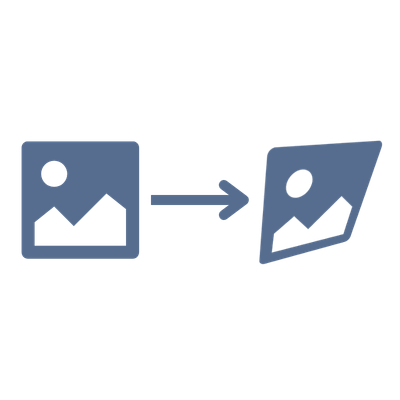
Görsel perspektifini çevrimiçi nasıl değiştirirsin
- 1Yükleme alanına tıklayarak ya da dosyaları sürükleyip bırakarak görsellerini yükle
- 2Çarpık bir nesneyi düzeltmek için Düzelt modunu, eğim eklemek için Bozundur modunu seç
- 3Perspektifi ayarlamak için önizlemedeki dört köşe tutamacını sürükle
- 4Açıkta kalan alanlar için bir arka plan dolgusu ve çıktı biçimini seç
- 5Tek bir görseli indir ya da hepsini birden işleyip indir
Sıkça Sorulan Sorular
Perspektif aracı ne yapar?
Bir görselin perspektifini projektif (homografi) dönüşüm kullanarak değiştirir. Düzelt modunda çarpık bir dörtgeni — bir açıyla çekilmiş belge, beyaz tahta ya da bina gibi — temiz bir dikdörtgene düzeltir. Bozundur modunda ise düz bir görseli eğik bir 3D görünüme bozundurur.
Düzelt ve Bozundur modu arasındaki fark nedir?
Düzelt modunda dört tutamacı fotoğraftaki eğik bir nesnenin köşelerine yerleştirirsin ve araç o bölgeyi düz bir dikdörtgene açar. Bozundur modunda dört tutamaç görselin kendi köşeleridir ve bunları sürüklemek tüm görseli eğer ve çarpıtır; boş alanlar seçtiğin arka planla doldurulur.
Bir belgenin fotoğrafını nasıl düzeltirim?
Düzelt moduna geç ve dört köşe tutamacının her birini fotoğraftaki belgenin ilgili köşesine sürükle. İndirdiğinde, seçilen alan perspektifi kaldırılmış olarak bir dikdörtgene düzeltilir.
Bozundurma sonrası boş alanlara ne olur?
Bir bozundurma orijinal görselin dışındaki alanları açığa çıkardığında, bunlar seçtiğin arka planla doldurulur — varsayılan olarak şeffaf (PNG, WebP ve AVIF için) ya da düz bir renk. JPEG şeffaflık desteklemediğinden, açıkta kalan alanlar otomatik olarak beyazla (ya da seçtiğin renkle) doldurulur.
Aynı perspektifi birden fazla görsele uygulayabilir miyim?
Evet. Birkaç görsel yükle, birinde köşeleri ayarla, ardından o dörtgeni her görsele orantılı olarak kopyalamak için Tümüne uygula seçeneğini kullan. Hepsini birlikte ZIP olarak indirmeden önce yine de her görseli ayrı ayrı ince ayarlayabilirsin.
Hangi görsel biçimleri destekleniyor?
AVIF, Animated PNG (APNG), BMP, GIF, HEIC/HEIF, ICO (Icon), JPE, JPEG XL (JXL), JPG, JPG (JPEG), MP4 (Video), PBM, PGM, PNG, PNG 24-bit, PNG 32-bit, PNG 8-bit, PNM, PPM, PSD, RAW formats (CR2, CR3, NEF, ARW, DNG, ORF, RAF, etc.), SVG, TGA (Targa), TIFF, WebP, XCF biçimindeki görsellerin perspektifini değiştirebilirsin. Çıktı biçimleri arasında AVIF, BMP, GIF, JPEG XL (JXL), JPG (JPEG), PNG, SVG, TIFF, WebP bulunur.
Fotoğraflarım güvende mi?
Kesinlikle! Tüm işlemler yerel olarak tarayıcında gerçekleşir. Görsellerin hiçbir sunucuya yüklenmez — tamamen gizli olarak cihazında kalır.
Dosya boyutu veya adet sınırı var mı?
Hayır, dosya boyutu veya adet kısıtlaması yok. Tüm işlemler yerel olarak tarayıcında gerçekleştiği için, daha büyük dosyalar ya da gruplar cihazının performansına bağlı olarak daha uzun sürebilir.
Başka bir sorum var
Aracı geliştirmek veya açıklığa kavuşturmak için geri bildirim almaktan her zaman mutluyuz.