إضافة ظل إلى صورة
أضِف ظلاً واقعياً إلى أي صورة باستخدام الذكاء الاصطناعي. ارفع قَصاصة شفافة أو صورة عادية، وسيعثر مولّد الظلال بالذكاء الاصطناعي على العنصر الخاص بك ويلقي ظلاً طبيعياً تحته، مع تحكّم كامل في الاتجاه والقوة والنعومة والخلفية. عالِج حتى 10 صور دفعة واحدة. مجاني للتجربة.
أنواع الملفات المسموح بها: PNG, JPEG, WebP
الحجم الأقصى: 15MB • العدد الأقصى للملفات: 10
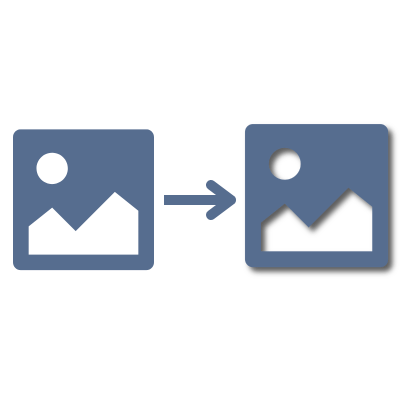
كيفية إضافة ظل إلى صورة بالذكاء الاصطناعي
- 1أسقِط حتى 10 صور (PNG أو JPG أو WebP) في منطقة الرفع — تعمل القَصاصة الشفافة أو الصورة العادية على حدٍّ سواء.
- 2اضبط اتجاه الظل وقوته ونعومته، واختر خلفية شفافة أو بيضاء، وحدّد ما إذا كنت تريد الإبقاء على حجم اللوحة الأصلي أو توسيعه ليلائم الظل.
- 3انقر على إضافة ظل — يعثر الذكاء الاصطناعي على العنصر الخاص بك ويلقي ظلاً واقعياً على خوادمنا، ثم يعرض معاينة قبل/بعد.
- 4أعِد التسمية إن أردت، ثم نزّل كل صورة أو احصل على الدفعة كاملة كملف ZIP. مسجّل الدخول؟ تُحفَظ النتائج في ملفاتي تلقائياً.
الأسئلة الشائعة
كيف أضيف ظلاً إلى صورة؟
ارفع صورتك (قَصاصة شفافة بصيغة PNG أو صورة عادية)، واختر اتجاه الظل وقوته ونعومته، ثم انقر على إضافة ظل. يكتشف الذكاء الاصطناعي العنصر الخاص بك ويلقي ظلاً واقعياً تحته، ثم تنزّل النتيجة بصيغة PNG.
هل مولّد الظلال بالذكاء الاصطناعي مجاني؟
نعم — تحصل على بضعة أرصدة ذكاء اصطناعي مجانية يومياً (مشتركة بين جميع أدوات الذكاء الاصطناعي في Imagy)، بمخرجات حتى 1024 بكسل على الجانب الأطول. أما Imagy Pro فتنتج بالدقة الكاملة، وتُحتسب برصيد ذكاء اصطناعي واحد لكل صورة.
هل يجب أن أزيل الخلفية أولاً؟
لا. يمكنك رفع قَصاصة شفافة بصيغة PNG، لكن الصورة العادية تعمل أيضاً — يكتشف الذكاء الاصطناعي العنصر تلقائياً قبل إضافة الظل.
هل يغيّر العنصر الخاص بي؟
لا. تبقى وحدات بكسل العنصر نفسها سليمة — الظل هو الشيء الوحيد الذي يضيفه الذكاء الاصطناعي، لذا يبقى منتجك أو موضوعك حاداً ودون تغيير.
هل يمكنني التحكم في اتجاه الظل وقوته؟
نعم. يمكنك ضبط الاتجاه (يسار أو وسط أو يمين)، والقوة (خفيف أو متوسط أو قوي)، والنعومة (حاد أو متوسط أو ناعم)، واختيار خلفية شفافة أو بيضاء، والإبقاء على حجم اللوحة الأصلي أو توسيعه ليلائم الظل.
ما صيغة المخرجات التي أحصل عليها؟
ملف PNG يحتوي على العنصر الخاص بك والظل المُولَّد له. على خلفية شفافة يبقى الظل قابلاً للرؤية من خلاله حتى تتمكن من وضعه على أي خلفية؛ ويمكنك أيضاً تسطيحه على خلفية بيضاء.
هل يمكنني إضافة ظلال إلى عدة صور دفعة واحدة؟
نعم — حتى 10 صور لكل دفعة. تُعالَج كل صورة بالتوازي، ويمكنك إعادة تسميتها كل على حدة، وتنزيل كل شيء كملف ZIP.
هل تُخزَّن صوري؟
تُحذَف النسخ الأصلية المرفوعة تلقائياً خلال 48 ساعة. إذا كنت مسجّل الدخول، تُحفَظ النتائج في مساحة ملفاتي الخاصة بك؛ أما النتائج المجهولة فتُزال بعد 3 أيام.
لدي سؤال آخر
يسعدنا دائمًا تلقي ملاحظاتك لتوسيع الأداة أو توضيح الأمور.