تلوين الصور بالذكاء الاصطناعي
حوّل الصور بالأبيض والأسود إلى ألوان بالذكاء الاصطناعي. يصلح أيضاً الخدوش والبهتان والأضرار، وقد يغيّر ذلك الوجوه — أوقف هذا الخيار لتبقى الوجوه كما هي تماماً. عالج حتى 10 صور دفعة واحدة، مع معاينة قبل/بعد قابلة للتكبير لكل نتيجة. جرّبها مجاناً.
أنواع الملفات المسموح بها: PNG, JPEG, WebP
الحجم الأقصى: 15MB • العدد الأقصى للملفات: 10
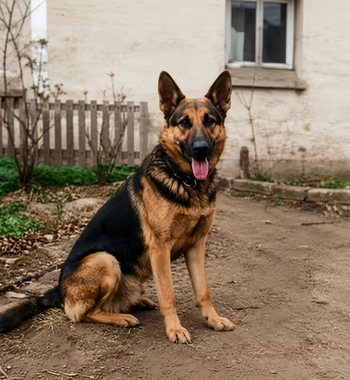
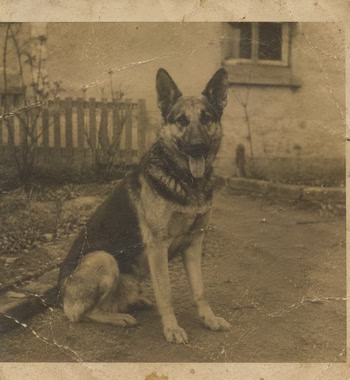
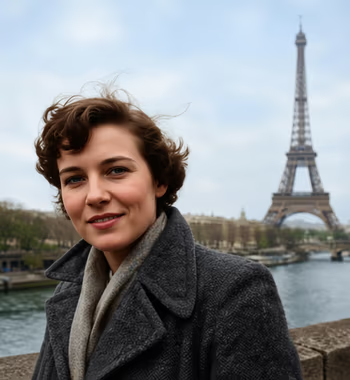
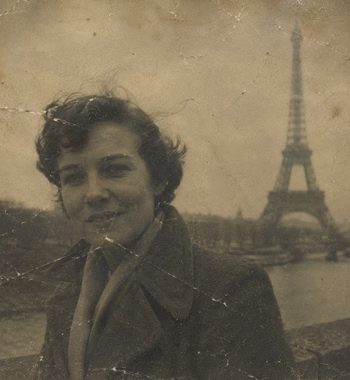
أمثلة تلوين حقيقية
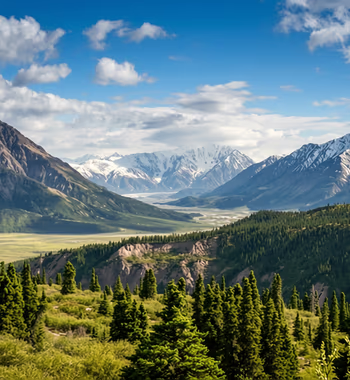
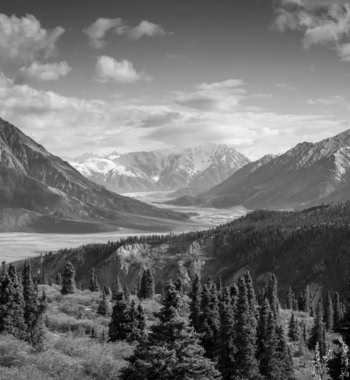
يتعرّف الذكاء الاصطناعي على البشرة والسماء والأقمشة والنباتات ويمنح كلاً منها لوناً طبيعياً. وعند تفعيل الترميم يصلح الأضرار أيضاً، وقد يعيد رسم الوجوه والخلفيات أثناء ذلك، كما في هذه الأمثلة. كل مثال نتيجة حقيقية غير معدّلة من الخطة المجانية.
كيف تلوّن صورة بالأبيض والأسود بالذكاء الاصطناعي
- 1امسح صورتك بالأبيض والأسود ضوئياً أو صوّرها، ثم أفلِت حتى 10 صور (PNG أو JPG أو WebP) في منطقة الرفع.
- 2اترك ترميم وتحسين أيضاً مفعّلاً لعمليات المسح القديمة — ينظّف الذكاء الاصطناعي الضوضاء والخدوش والتلف أثناء إضافة الألوان. أوقفه للحفاظ على الوجوه كما هي تماماً.
- 3اضغط على تلوين الصور — يضيف الذكاء الاصطناعي ألواناً واقعية وطبيعية على خوادمنا ويعرض معاينة قبل/بعد.
- 4اضغط على أي نتيجة للتكبير ومقارنة الأصل بالنسخة الملوّنة.
- 5أعد التسمية إن أردت، ثم نزّل الصور منفردة أو احصل على الدفعة كاملة كملف ZIP. مسجّل الدخول؟ تُحفظ النتائج في ملفاتي تلقائياً.
الأسئلة الشائعة
هل أداة تلوين الصور بالذكاء الاصطناعي مجانية؟
نعم — تحصل على بضعة أرصدة ذكاء اصطناعي مجانية يومياً (مشتركة بين جميع أدوات Imagy للذكاء الاصطناعي)، مع نتائج حتى 1024 px على الجانب الأطول، بما في ذلك الترميم. تستخدم الخطة المجانية نموذج Qwen لدينا. ويحافظ Imagy Pro على الدقة الكاملة (حتى 4096 px) عند إيقاف الترميم، ويفتح مجموعة من نماذج التلوين المتميزة للاختيار من بينها، بدءاً من رصيد ذكاء اصطناعي واحد لكل صورة.
هل أستخدم تلوين الصور بالذكاء الاصطناعي أم ترميم الصور بالذكاء الاصطناعي؟
استخدم تلوين الصور بالذكاء الاصطناعي عندما تريد الألوان. فهو يصلح أضراراً أكثر، بما فيها البقع الكبيرة، لكنه قد يعيد رسم الوجوه والخلفيات. واستخدم ترميم الصور بالذكاء الاصطناعي عندما تريد إصلاح الصورة مع إبقائها بالأبيض والأسود أو بألوانها الحالية: فهو يزيل الخدوش الدقيقة والغبار ويزيد حدة الضبابية والوجوه، ويمكنه إضافة اللون إذا فعّلت ذلك. قد تبقى البقع الكبيرة.
كيف يعمل التلوين بالذكاء الاصطناعي؟
يحلّل الذكاء الاصطناعي محتوى صورتك — الوجوه والملابس والسماء والنباتات — ويتنبأ بألوان واقعية لكل منطقة. يحافظ Classic وQwen مع إيقاف الترميم على سطوع صورتك وتفاصيلها الأصلية دون تغيير ويضيفان اللون فقط. أما Qwen مع تفعيل الترميم ونماذج Gemini المتميزة فيمكنها أيضاً إعادة صياغة الوجوه والتفاصيل الدقيقة.
أي نموذج تلوين ينبغي أن أختار؟
Qwen هو نموذجنا الافتراضي ويمنح ألواناً ذكية وطبيعية. أما Classic (لمشتركي Pro فقط) فهو بديل سريع ووفيّ. ويتيح لك Bria Fibo اختيار نمط لون مثل عصري أو زاهٍ أو بني عتيق. أما Gemini 3.1 Flash وGemini 3 Pro فهما نموذجان توليديان متميزان يمنحان أغنى النتائج وأكثرها حيوية ويمكنهما تحسين التفاصيل بمهارة. تستخدم الخطط المجانية Qwen؛ ويمكن لـ Pro اختيار أي نموذج، ويعرض كل نموذج تكلفته بالأرصدة قبل التشغيل.
هل الألوان دقيقة تاريخياً؟
يتنبأ الذكاء الاصطناعي بألوان معقولة وطبيعية بناءً على ما يتعرّف عليه — فلا يمكنه معرفة اللون الحقيقي لفستان أو سيارة بعينها. تبدو النتائج واقعية ونابضة بالحياة، لكن تعامل معها كتفسير لا كسجل تاريخي.
ماذا يفعل مفتاح "ترميم وتحسين أيضاً"؟
عند تفعيله (الوضع الافتراضي)، ينظّف الذكاء الاصطناعي الصورة أيضاً: الضوضاء والضبابية والتلف. هذا عادةً الخيار الأفضل لعمليات المسح القديمة. ومع Qwen يصلح كذلك الخدوش والبهتان، وقد يغيّر هذا الوجوه والتفاصيل. أوقفه إذا أردت الإبقاء على الوجوه والتفاصيل كما هي تماماً وإضافة اللون فقط.
هل يعمل على الصور الملونة أصلاً؟
إنه مصمَّم للصور بالأبيض والأسود والرمادية. تشغيله على صورة ملونة سيعيد التنبؤ بالألوان، ما قد يغيّرها بشكل ملحوظ — وللصور الملونة الباهتة، جرّب أداة ترميم الصور بالذكاء الاصطناعي بدلاً منه.
هل يمكنه إصلاح الأضرار أيضاً؟
نعم — مع Qwen يصلح مفتاح الترميم الخدوش والبهتان والبقع، حتى الكبيرة منها، لكنه قد يغيّر الوجوه والتفاصيل. أما Classic (لمشتركي Pro فقط) فينظّف الضوضاء والضبابية وأضرار الضغط فقط. وإن أردت الإصلاح بدون ألوان، فاستخدم ترميم الصور بالذكاء الاصطناعي.
ما صيغة الإخراج التي أحصل عليها؟
مع نموذجي Classic وQwen يطابق الإخراج المدخل: JPG يعطي JPG؛ وPNG أو WebP يعطي PNG (تُحفظ الشفافية في PNG). أما النماذج المتميزة (Bria Fibo وGemini) فتُعيد دائماً ملف PNG عالي الجودة. يمكنك إعادة تسمية كل ملف قبل التنزيل.
هل يمكنني تلوين عدة صور دفعة واحدة؟
نعم، حتى 10 صور لكل دفعة. في Pro تُعالَج بالتوازي للحصول على نتائج أسرع؛ وفي الخطة المجانية تُعالَج واحدة تلو الأخرى. في كلتا الحالتين يمكنك إعادة تسميتها كلٌّ على حدة وتنزيل كل شيء كملف ZIP.
ما الحد الأقصى لحجم الصورة؟
الرفع حتى 15 MB لكل صورة. النتائج المجانية حتى 1024 px على الجانب الأطول. وفي Pro تبلغ نتائج Qwen نحو 1 ميغابكسل مع تفعيل الترميم وتصل إلى 4096 px مع إيقافه.
هل تُخزَّن صوري؟
تُحذَف الأصول المرفوعة تلقائياً خلال 48 ساعة. وإذا كنت مسجّل الدخول، تُحفَظ الصور الملوّنة في مساحة ملفاتي؛ أما النتائج المجهولة فتُحذَف بعد 3 أيام.
لدي سؤال آخر
يسعدنا دائمًا تلقي ملاحظاتك لتوسيع الأداة أو توضيح الأمور.