محول DPI: تغيير DPI الصورة
شاهد DPI الصورة فور إضافتها ثم غيّره: اضبط 300 DPI دون لمس أي بكسل، أو غيّر الحجم إلى عدد البكسلات الذي يحتاجه مقاس الطباعة بالضبط (10×15، 13×18، A4، ملصقات). يُكتب الـDPI الجديد داخل ملف JPEG أو PNG. كل شيء يعمل في متصفحك؛ لا تُرفع صورك أبدًا.
أنواع الملفات المسموح بها: جميع صيغ الصور (JPG، PNG، TIFF، RAW، إلخ)
كيف تغيّر DPI الصورة
- 1أضف صورة أو أكثر: انقر على منطقة الرفع أو اسحب الملفات أو الصقها من الحافظة. يظهر الـDPI الحالي ومقاس الطباعة فورًا
- 2اختر «DPI فقط» للاحتفاظ بكل بكسل، أو «تغيير الحجم لمقاس طباعة»
- 3اختر الـDPI: 300 لطباعة الصور، و150 للملصقات، أو قيمة من اختيارك
- 4لمقاس الطباعة اختر مقاسًا جاهزًا (10×15، A4، ملصقات …) أو أدخل العرض × الارتفاع بالبوصة أو سم أو مم، ثم اختر الاحتواء أو القص
- 5راجع البكسلات ومقاس الطباعة والـDPI الفعلي، ثم نزّل الصورة
تغيير DPI الصورة: أسئلة شائعة
كيف أغيّر DPI الصورة؟
أضف الصورة في الأعلى، واترك «DPI فقط» محددًا، واختر 300 (أو أي قيمة) ثم نزّلها. في JPEG وPNG يُعاد كتابة حقل الـDPI في الملف فقط (JFIF وEXIF في JPEG، وpHYs في PNG)، فيبقى كل بكسل كما هو تمامًا دون أي فقدان في الجودة.
كيف أتحقق من DPI الصورة؟
أضفها إلى محول DPI: تظهر قيمة الـDPI المحفوظة في الملف فورًا، مع مكان حفظها (EXIF أو JFIF أو Photoshop أو PNG pHYs) والمقاس الذي تُطبع به الصورة. إذا لم يكن في الملف أي DPI فسيُذكر ذلك؛ ومعظم البرامج تفترض حينها 72 DPI. لا تحتاج إلى تنزيل أي شيء للتحقق.
هل يغيّر تغيير الـDPI الجودة أو حجم الملف؟
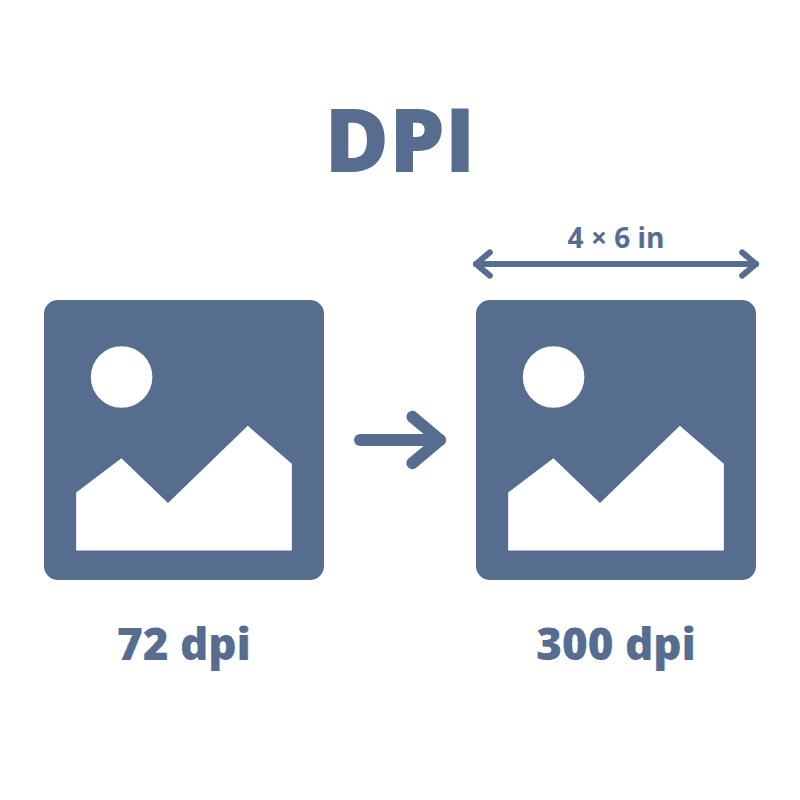
لا. الـDPI مجرد قيمة تخبر الطابعة بعدد البكسلات في البوصة الواحدة. البكسلات نفسها 3000 × 2000 تُطبع بمقاس 25.4 × 16.9 سم عند 300 DPI وبمقاس 105.8 × 70.6 سم عند 72 DPI، وبالوضوح نفسه على الشاشة. لا تتغير البكسلات إلا عند تغيير الحجم لمقاس طباعة.
كم بكسلًا أحتاج للطباعة بدقة 300 DPI؟
اضرب مقاس الطباعة بالبوصة في 300 (البوصة = 2.54 سم). تحتاج صورة 10×15 سم إلى نحو 1181 × 1772 بكسل، و4×6 بوصات إلى 1200 × 1800، و8×10 بوصات إلى 2400 × 3000، وA4 إلى 2480 × 3508، وA3 إلى 3508 × 4961. اختر «تغيير الحجم لمقاس طباعة» وستعرض الأداة الرقم الدقيق لمقاسك.
ما الـDPI المناسب للطباعة؟
300 DPI للصور والمستندات التي تُشاهد عن قرب. و150–200 DPI تكفي للملصقات والمطبوعات الكبيرة التي تُرى من بضع خطوات. تحت نحو 150 DPI تبدو المطبوعات غير حادة عن قرب. أما 72 أو 96 DPI فهي مجرد عرف قديم للشاشات، والشاشات تتجاهل قيمة الـDPI تمامًا.
لماذا تظهر صورتي بدقة 72 DPI بعد تصديرها من GIMP أو Krita أو Photoshop؟
كثير من طرق التصدير («حفظ للويب» ولقطات الشاشة وتطبيقات الهاتف وتطبيقات المراسلة) تحذف الـDPI أو تكتب القيمة الافتراضية 72، وبعض البرامج تعرض 72 عندما لا يحفظ الملف شيئًا. أفلت الملف المُصدَّر هنا واختر 300 ونزّله: تبقى البكسلات كما هي وتقرأ البرامج الشائعة 300 DPI.
هل يمكنني جعل صورة صغيرة حادة عند 300 DPI؟
ليس بتغيير الـDPI. إذا كانت بكسلات الصورة أقل مما يحتاجه مقاس الطباعة فستُكبَّر وستنبهك الأداة: التكبير لا يضيف تفاصيل. للحصول على تفاصيل حقيقية استخدم أولًا مكبّر الصور بالذكاء الاصطناعي ثم اضبط الـDPI هنا.
ما الفرق بين «احتواء» و«قص لملء المقاس»؟
الاحتواء يحتفظ بالصورة كاملة: تُغيَّر أبعادها حتى تتسع داخل مقاس الطباعة، لذا قد يكون أحد الجانبين أقصر. أما القص لملء المقاس فيملأ المقاس بالضبط، مثل صورة مطبوعة 10×15، ويقص الحواف الزائدة من المنتصف. تُظهر المعاينة ما سيُقص.
ما الصيغ التي يمكنني استخدامها؟
يمكنك إضافة JPEG وPNG وWebP وAVIF وHEIC وTIFF وBMP وGIF (الإطار الأول). يبقى JPEG وPNG كما هما. لا تحتوي WebP وAVIF وHEIC على حقل DPI تعتمده برامج الصور والطباعة، لذا تُحفظ بصيغة JPEG، أو PNG إن كانت فيها شفافية.
هل تُرفع صوري؟
لا. قراءة الـDPI وكتابته وتغيير الحجم والترميز تتم كلها في متصفحك. لا تغادر صورك جهازك أبدًا.
كيف أطبع صورة أكبر من ورق طابعتي؟
اضبط المقاس والـDPI هنا، ثم استخدم طباعة الصورة على عدة صفحات لتقسيمها على أوراق A4 أو Letter مع علامات قص وطباعتها كملصق في المنزل.
لدي سؤال آخر
يسعدنا دائمًا تلقي ملاحظاتك لتوسيع الأداة أو توضيح الأمور.