大きな画像を複数のA4用紙に分割して印刷
画像をアップロードして用紙サイズを選び、ポスターを横に何枚・縦に何枚にするかを決めます。プレビューにページの分割線が表示され、全ページ・プリンター余白・トンボ(カットマーク)・貼り合わせ図が入った1つのPDFをダウンロードできます。100 %(実際のサイズ)で印刷し、マークに沿って切り、用紙を貼り合わせれば完成です。すべてブラウザ内で処理します。無料・透かしなし・アップロードなし。
対応ファイル形式: JPEG, JPG, PNG, WebP, AVIF, GIF
枚数ごとのポスターサイズ
プリンター余白 5 mm で、縦向き用紙を並べたときに収まる最大のポスターサイズです。横長の画像は高さが、縦長の画像は幅が小さくなります。プレビュー上の概要に、あなたの画像の正確なサイズが表示されます。
| ページ数(横 × 縦) | 枚数 | A4ポスター | レターポスター |
|---|---|---|---|
| 1 × 2 | 2 | 20 × 57 cm | 8 × 21 in |
| 2 × 2 | 4 | 40 × 57 cm ≈ A2 | 16 × 21 in |
| 2 × 3 | 6 | 40 × 86 cm | 16 × 32 in |
| 3 × 3 | 9 | 60 × 86 cm ≈ A1 | 24 × 32 in |
| 3 × 4 | 12 | 60 × 115 cm | 24 × 42 in |
| 4 × 4 | 16 | 80 × 115 cm ≈ A0 | 32 × 42 in |
| 4 × 5 | 20 | 80 × 144 cm | 32 × 53 in |
| 5 × 6 | 30 | 100 × 172 cm | 41 × 64 in |
80 cmなど特定の幅にしたい場合は、概要に希望のサイズが表示されるまでページを増やすか、A3用紙を選んで枚数を減らしてください。
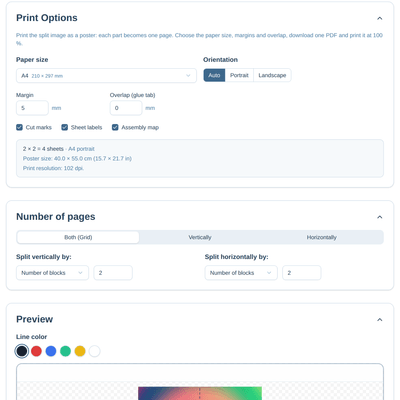
画像を複数ページに分割して印刷する方法
- 1画像を選ぶか、上のグレーのエリアにドロップします
- 2用紙サイズ(A4、A3、レターなど)、向き、プリンター余白を選びます。のりしろが必要なら重なり幅を追加します
- 3「ページ数」で、ポスターを横に何枚・縦に何枚にするかを設定します(例:2 × 2 や 3 × 3)。概要に完成時のポスターサイズと印刷解像度が表示されます
- 4プレビューでページの分割を確認します。顔や文字の上を切りたくない場合は線をドラッグして動かします
- 5「印刷用PDFをダウンロード」をクリックします。全ページと、1ページ目に貼り合わせ図が入ったPDFが1つ生成されます
- 6PDFを100 %(実際のサイズ)で印刷します。「ページに合わせる」や「印刷可能領域に縮小」は使わないでください
- 7マークに沿って切り、行と列のラベルに従って裏からテープで貼り合わせます
画像を複数ページに分割して印刷することについてよくある質問
大きな画像を複数のA4用紙に印刷するには?
画像をアップロードし、用紙サイズを選んで、横と縦のページ数を設定します。PDFをダウンロードして100 %で印刷してください。各ページに画像の一部が入るので、行と列のラベルの順に貼り合わせます。
ポスターはどのくらいの大きさになりますか?
ページ数を設定すると、概要に完成時のポスターサイズが表示されます。余白5 mmでの目安は、A4を2 × 2枚で約40 × 57 cm(ほぼA2)、3 × 3枚で約60 × 86 cm(ほぼA1)、4 × 4枚で約80 × 115 cm(ほぼA0)です。上の表にほかの組み合わせも載っています。画像は切り取られたり引き伸ばされたりしないので、横長の画像は高さが、縦長の画像は幅が小さくなります。
対応している用紙サイズは?
A4、A3、A5、レター、リーガル、タブロイドに加え、ミリまたはインチで指定する任意のカスタムサイズに対応しています。縦向き・横向きのどちらも使え、「自動」を選ぶとポスターが大きくなる向きが選ばれます。
印刷結果がポスターサイズと合わないのはなぜ?
ほとんどの場合、印刷ダイアログがページを拡大縮小しているためです。100 %または「実際のサイズ」で印刷し、「ページに合わせる」「縮小して合わせる」「印刷可能領域に合わせる」をオフにしてください。忘れないように、PDFの1ページ目にもこの注意が書かれています。
ポスターはぼやけませんか?
概要に印刷解像度がdpiで表示されます。150 dpi以上ならくっきり、100 dpiでも通常の鑑賞距離なら十分きれいで、60 dpi未満になると目に見えて粗くなります。数値が低い場合は、もっと大きな画像を使うか枚数を減らしてください。このツールは画像を拡大処理しません。
余白と重なり幅は何のためにありますか?
家庭用プリンターの多くは用紙の端まで印刷できないため、各ページにプリンター余白を残します(初期値5 mm。フチなし印刷できるプリンターなら0にできます)。重なり幅は右端と下端に隣のページの帯を追加するもので、用紙を端と端で突き合わせる代わりに重ねて貼ることができます。
用紙はどう貼り合わせればいいですか?
PDFの1ページ目は貼り合わせ図で、分割線と行・列のラベル付きの小さなプレビューです。各ページの四隅にトンボ、下の余白にラベルが印刷されます。マークに沿って切り、図のとおりに並べて裏からテープで留めてください。
RasterbatorやBlock Postersの無料代替ツールですか?
はい。それらのツールと同じように画像を印刷用ページに分割しますが、処理はすべてブラウザ内で行われます。アップロードもアカウントも透かしもドット加工もありません。用紙サイズ、余白、重なり幅、トンボ、ラベルを自分で選び、家庭用プリンターからコンビニ印刷までどこでも印刷できる通常のPDFが手に入ります。
スマホから印刷できますか?
できます。カメラロールから画像をアップロードし、PDFをダウンロードして「ファイル」アプリから印刷するか、プリンターアプリに共有してください。この場合も100 %で印刷します。
PDFではなく、画像を分割するだけでいいのですが
画像分割ツールをお使いください。画像を均等な部分やInstagramのグリッド・カルーセル・バナー用のタイルに切り分け、画像ファイルとしてダウンロードできます。このページでも、1ページ1画像が欲しい場合は出力を「画像ファイル」に切り替えられます。
別の質問があります
ツールの拡充や不明点の解消のため、フィードバックを歓迎します。