Adicionar Sombra a uma Imagem
Adicione uma sombra realista a qualquer imagem com IA. Envie um recorte transparente ou uma foto normal — o gerador de sombras com IA encontra seu objeto e projeta uma sombra natural embaixo dele, com controle total sobre direção, intensidade, suavidade e fundo. Em lote de até 10 imagens. Grátis para experimentar.
Tipos de arquivo permitidos: PNG, JPEG, WebP
Tamanho máximo: 15MB • Arquivos máximos: 10
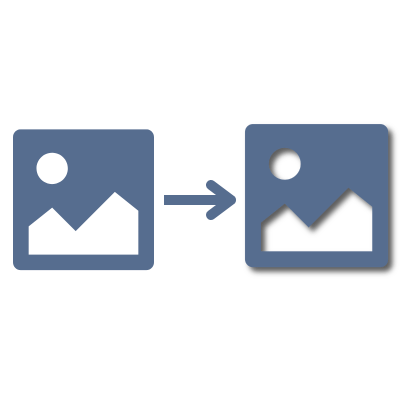
Como adicionar uma sombra a uma imagem com IA
- 1Solte até 10 imagens (PNG, JPG ou WebP) na área de upload — um recorte transparente ou uma foto normal, ambos funcionam.
- 2Defina a direção, a intensidade e a suavidade da sombra, escolha um fundo transparente ou branco e decida se quer manter o tamanho original da tela ou expandi-lo para ajustar à sombra.
- 3Clique em Adicionar Sombra — a IA encontra seu objeto e projeta uma sombra realista em nossos servidores, e então mostra uma prévia de antes/depois.
- 4Renomeie se quiser e baixe cada imagem ou pegue o lote inteiro como ZIP. Está conectado? Os resultados são salvos automaticamente em Meus Arquivos.
Perguntas Frequentes
Como adiciono uma sombra a uma imagem?
Envie sua imagem (um PNG de recorte transparente ou uma foto normal), escolha a direção, a intensidade e a suavidade da sombra e clique em Adicionar Sombra. A IA detecta seu objeto e projeta uma sombra realista embaixo dele, e então você baixa o resultado em PNG.
O gerador de sombras com IA é grátis?
Sim — você recebe alguns créditos de IA grátis por dia (compartilhados entre todas as ferramentas de IA da Imagy), com saída de até 1024 px no lado mais longo. O Imagy Pro gera saída em resolução total, cobrada a 1 crédito de IA por imagem.
Preciso remover o fundo primeiro?
Não. Você pode enviar um PNG de recorte transparente, mas uma foto normal também funciona — a IA detecta o objeto automaticamente antes de adicionar a sombra.
Isso altera meu objeto?
Não. Os pixels do próprio objeto são mantidos intactos — a sombra é a única coisa que a IA adiciona, então seu produto ou tema continua nítido e inalterado.
Posso controlar a direção e a intensidade da sombra?
Sim. Você pode definir a direção (esquerda, centro ou direita), a intensidade (leve, média ou forte) e a suavidade (nítida, média ou suave), escolher um fundo transparente ou branco e manter o tamanho original da tela ou expandi-lo para ajustar à sombra.
Qual formato de saída eu recebo?
Um PNG com seu objeto e a sombra gerada. Em um fundo transparente, a sombra permanece translúcida para que você possa colocá-la sobre qualquer fundo; você também pode achatá-la sobre branco.
Posso adicionar sombras a várias imagens de uma vez?
Sim — até 10 imagens por lote. Cada uma é processada em paralelo, você pode renomeá-las individualmente e baixar tudo como ZIP.
Minhas imagens são armazenadas?
Os originais enviados são excluídos automaticamente dentro de 48 horas. Se você estiver conectado, os resultados são salvos no seu armazenamento Meus Arquivos; resultados anônimos são removidos após 3 dias.
Tenho outra pergunta
Ficamos sempre felizes em receber feedback para expandir a ferramenta ou esclarecer dúvidas.