Skriv ut en stor bild på flera A4-ark
Ladda upp din bild, välj pappersformat och ange hur många ark bred och hög postern ska bli. Förhandsvisningen visar sidrutnätet och du får en enda PDF med alla sidor, skrivarmarginaler, skärmärken och en monteringskarta. Skriv ut i 100 %, klipp längs märkena och tejpa ihop arken. Allt sker i din webbläsare: gratis, utan vattenstämpel, utan uppladdning.
Tillåtna filtyper: JPEG, JPG, PNG, WebP, AVIF, GIF
Posterstorlek efter antal ark
Största poster som ett rutnät av stående ark rymmer med 5 mm skrivarmarginal. En bred bild använder mindre höjd och en hög mindre bredd; sammanfattningen ovanför förhandsvisningen visar den exakta storleken för din bild.
| Sidor (bred × hög) | Ark | A4-poster | Letter-poster |
|---|---|---|---|
| 1 × 2 | 2 | 20 × 57 cm | 8 × 21 in |
| 2 × 2 | 4 | 40 × 57 cm ≈ A2 | 16 × 21 in |
| 2 × 3 | 6 | 40 × 86 cm | 16 × 32 in |
| 3 × 3 | 9 | 60 × 86 cm ≈ A1 | 24 × 32 in |
| 3 × 4 | 12 | 60 × 115 cm | 24 × 42 in |
| 4 × 4 | 16 | 80 × 115 cm ≈ A0 | 32 × 42 in |
| 4 × 5 | 20 | 80 × 144 cm | 32 × 53 in |
| 5 × 6 | 30 | 100 × 172 cm | 41 × 64 in |
Behöver du en viss bredd, till exempel 80 cm? Lägg till sidor tills sammanfattningen visar storleken du vill ha, eller välj A3-papper för att använda färre ark.
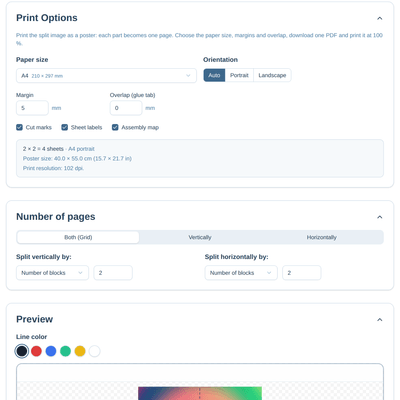
Så skriver du ut en bild på flera sidor
- 1Välj din bild eller släpp den i det grå fältet ovan
- 2Välj pappersformat (A4, A3, Letter …), orientering och skrivarmarginal. Lägg till ett överlapp om du vill ha en limkant
- 3Under "Antal sidor" anger du hur många ark bred och hög postern ska bli, till exempel 2 × 2 eller 3 × 3. Sammanfattningen visar den färdiga posterstorleken och utskriftsupplösningen
- 4Kontrollera rutnätet i förhandsvisningen. Dra en linje om ett snitt inte ska gå genom ett ansikte eller ett ord
- 5Klicka på "Ladda ner PDF för utskrift". Du får en PDF med alla sidor och en monteringskarta på sida 1
- 6Skriv ut PDF:en i 100 % (verklig storlek). Använd inte "Anpassa till sida" eller "Krymp till utskriftsområdet"
- 7Klipp längs märkena och tejpa ihop arken från baksidan enligt rad- och kolumnetiketterna
Vanliga frågor om att skriva ut en bild på flera sidor
Hur skriver jag ut en stor bild på flera A4-ark?
Ladda upp bilden, välj pappersformat och ange antalet sidor på bredden och höjden. Ladda ner PDF:en och skriv ut den i 100 %. Varje sida innehåller en del av bilden; tejpa ihop sidorna i ordningen som rad- och kolumnetiketterna anger.
Hur stor blir min poster?
Sammanfattningen visar den färdiga posterstorleken så snart du angett sidorna. Som tumregel med 5 mm marginal: 2 × 2 A4-ark ger ungefär 40 × 57 cm (ungefär A2), 3 × 3 ark ungefär 60 × 86 cm (ungefär A1) och 4 × 4 ark ungefär 80 × 115 cm (ungefär A0). Tabellen ovan visar fler rutnät. Bilden beskärs eller sträcks aldrig: en bred bild använder mindre höjd och en hög mindre bredd.
Vilka pappersformat stöds?
A4, A3, A5, Letter, Legal och Tabloid, plus valfritt eget format i millimeter eller tum. Stående och liggande fungerar båda; "Auto" väljer den orientering som ger störst poster.
Varför stämmer inte utskriften med posterstorleken?
Nästan alltid för att utskriftsdialogen skalade sidorna. Skriv ut i 100 % eller "verklig storlek" och stäng av "Anpassa till sida", "Krymp för att passa" och "Skala till utskriftsområdet". Sida 1 i PDF:en upprepar tipset så att det inte glöms bort.
Blir postern suddig?
Sammanfattningen visar utskriftsupplösningen i dpi. Över 150 dpi ser postern skarp ut, 100 dpi ser fortfarande bra ut på normalt betraktningsavstånd och under 60 dpi blir bilden synligt pixlig. Är värdet lågt, använd en större bild eller färre ark. Verktyget förstorar aldrig din bild.
Vad är marginal och överlapp till för?
De flesta hemskrivare kan inte skriva ut ända ut till papperskanten, därför behåller varje sida en skrivarmarginal (5 mm som standard; sätt den till 0 för en kantlös skrivare). Överlappet lägger till en remsa av grannsidan på höger- och nederkanten så att du kan limma arken omlott i stället för kant mot kant.
Hur sätter jag ihop arken?
Sida 1 i PDF:en är en monteringskarta: en liten förhandsvisning med rutnätet och rad- och kolumnetiketterna. Varje sida har skärmärken i hörnen och sin etikett i nedre marginalen. Klipp längs märkena, lägg ut sidorna som på kartan och tejpa dem från baksidan.
Är det här ett gratis alternativ till Rasterbator eller Block Posters?
Ja. Precis som de verktygen delar det upp en bild i utskrivbara sidor, men allt sker i din webbläsare: ingen uppladdning, inget konto, ingen vattenstämpel och ingen punkteffekt. Du väljer pappersformat, marginaler, överlapp, skärmärken och etiketter och får en vanlig PDF som du kan skriva ut var som helst, från hemskrivaren till kopieringsbutiken.
Kan jag skriva ut från mobilen?
Ja. Ladda upp från kamerarullen, ladda ner PDF:en och skriv ut den från appen Filer eller dela den med din skrivarapp. Skriv ut i 100 % även här.
Jag vill bara dela bilden i delar, ingen PDF
Använd vårt verktyg Dela upp bild. Det klipper en bild i lika stora delar eller rutor för Instagram-rutnät, karuseller och banners och laddar ner dem som bildfiler. På den här sidan kan du också byta utdata till "Bildfiler" om du vill ha en bild per sida.
Jag har en annan fråga
Vi uppskattar alltid feedback för att utöka verktyget eller förtydliga saker.