Tô màu ảnh bằng AI
Biến ảnh đen trắng thành ảnh màu bằng AI. Công cụ còn sửa vết xước, phai màu và hư hại, điều này có thể làm thay đổi khuôn mặt — hãy tắt tùy chọn đó để giữ nguyên khuôn mặt. Xử lý hàng loạt tối đa 10 ảnh, với khả năng xem trước trước/sau có thể phóng to cho từng kết quả. Dùng thử miễn phí.
Định dạng tệp được hỗ trợ: PNG, JPEG, WebP
Kích thước tối đa: 15MB • Số tệp tối đa: 10
Ví dụ tô màu thực tế
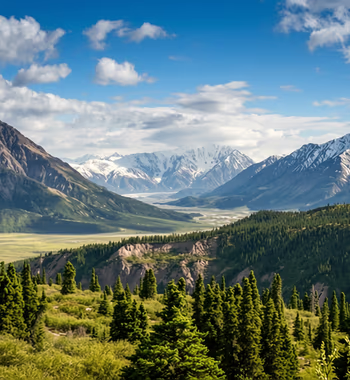
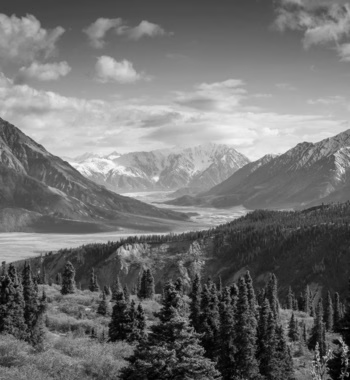
AI nhận biết da, bầu trời, vải và cây cối rồi gán cho mỗi thứ một màu tự nhiên. Khi bật phục hồi, AI còn sửa hư hại và có thể vẽ lại khuôn mặt và nền trong quá trình đó, như trong các ví dụ này. Mỗi ví dụ là một kết quả thật, chưa qua chỉnh sửa, từ gói miễn phí.
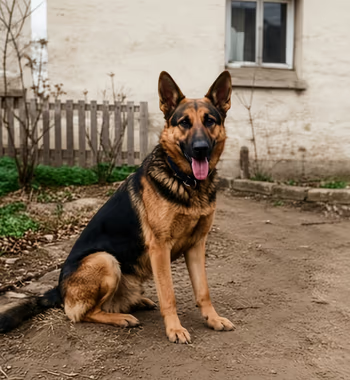
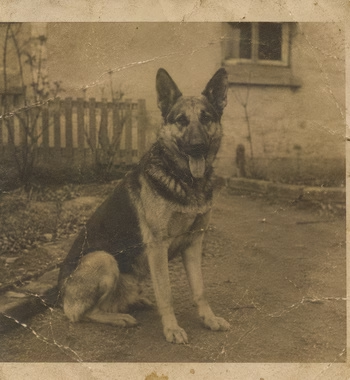
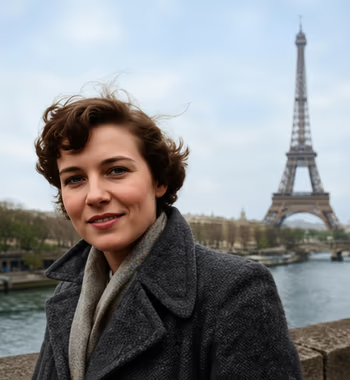
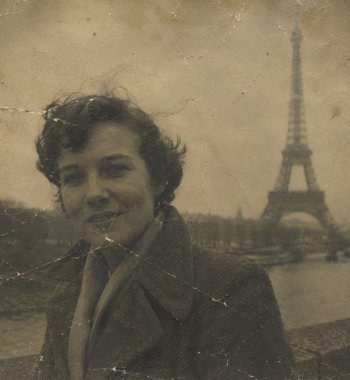
Cách tô màu ảnh đen trắng bằng AI
- 1Quét hoặc chụp lại bức ảnh đen trắng của bạn rồi thả tối đa 10 ảnh (PNG, JPG hoặc WebP) vào vùng tải lên.
- 2Để bật tùy chọn Đồng thời phục hồi & nâng cấp cho bản quét cũ — AI sẽ làm sạch nhiễu, vết xước và hư hại trong lúc thêm màu. Tắt đi để giữ nguyên khuôn mặt như ban đầu.
- 3Nhấp Tô màu ảnh — AI thêm màu chân thực, tự nhiên trên máy chủ của chúng tôi và hiển thị bản xem trước trước/sau.
- 4Nhấp vào kết quả bất kỳ để phóng to và so sánh ảnh gốc với phiên bản đã tô màu.
- 5Đổi tên nếu bạn muốn, sau đó tải từng ảnh hoặc tải cả lô dưới dạng ZIP. Đã đăng nhập? Kết quả tự động được lưu vào Tệp của tôi.
Câu hỏi thường gặp
Công cụ tô màu ảnh bằng AI có miễn phí không?
Có — bạn nhận được vài credit AI miễn phí mỗi ngày (dùng chung cho tất cả công cụ AI của imagy), với kết quả đến 1024 px theo cạnh dài nhất, bao gồm phục hồi. Gói miễn phí dùng mô hình Qwen của chúng tôi. imagy Pro giữ nguyên độ phân giải đầy đủ (đến 4096 px) khi tắt phục hồi và mở khóa nhiều mô hình tô màu cao cấp để lựa chọn, bắt đầu từ 1 credit AI mỗi ảnh.
Nên dùng Tô màu ảnh bằng AI hay Phục hồi ảnh bằng AI?
Dùng Tô màu ảnh bằng AI khi bạn muốn có màu. Công cụ sửa được nhiều hư hại hơn, kể cả các vết ố lớn, nhưng có thể vẽ lại khuôn mặt và nền. Dùng Phục hồi ảnh bằng AI khi bạn muốn sửa ảnh và giữ nguyên đen trắng hoặc màu hiện có: công cụ xóa vết xước mảnh và bụi, làm nét vùng nhòe và khuôn mặt, và có thể thêm màu nếu bạn bật tùy chọn đó. Các vết ố lớn có thể vẫn còn.
Tô màu bằng AI hoạt động thế nào?
AI phân tích nội dung ảnh của bạn — khuôn mặt, quần áo, bầu trời, cây cối — và dự đoán màu sắc chân thực cho từng vùng. Classic và Qwen khi tắt phục hồi giữ nguyên độ sáng và chi tiết gốc của ảnh, chỉ thêm màu. Qwen khi bật phục hồi và các mô hình Gemini cao cấp còn có thể xử lý lại khuôn mặt và chi tiết tinh xảo.
Tôi nên chọn mô hình tô màu nào?
Qwen là mô hình mặc định của chúng tôi, cho màu thông minh và tự nhiên. Classic (chỉ có ở Pro) là lựa chọn thay thế nhanh và trung thực. Bria Fibo cho phép bạn chọn kiểu màu như hiện đại, rực rỡ hoặc nâu đỏ cổ điển. Gemini 3.1 Flash và Gemini 3 Pro là các mô hình tạo sinh cao cấp cho kết quả phong phú và sống động nhất, đồng thời có thể tinh chỉnh chi tiết một cách tinh tế. Gói miễn phí dùng Qwen; Pro có thể chọn bất kỳ mô hình nào, và mỗi mô hình đều hiển thị chi phí credit trước khi bạn chạy.
Màu sắc có chính xác về mặt lịch sử không?
AI dự đoán màu sắc hợp lý, tự nhiên dựa trên những gì nó nhận diện — nó không thể biết màu thật của một chiếc váy hay xe cụ thể. Kết quả trông chân thực và sống động, nhưng hãy coi đó là một cách diễn giải chứ không phải tư liệu lịch sử.
Tùy chọn "Đồng thời phục hồi & nâng cấp" làm gì?
Khi bật (mặc định), AI còn làm sạch ảnh: nhiễu, mờ và hư hại. Đây thường là lựa chọn tốt nhất cho bản quét cũ. Với Qwen, AI còn sửa vết xước và phai màu, và việc này có thể làm thay đổi khuôn mặt và chi tiết. Tắt đi nếu bạn muốn giữ nguyên khuôn mặt và chi tiết như ban đầu và chỉ thêm màu.
Nó có hoạt động với ảnh đã có màu không?
Công cụ được thiết kế cho ảnh đen trắng và thang xám. Chạy nó trên ảnh màu sẽ dự đoán lại màu sắc, có thể làm màu thay đổi đáng kể — với ảnh màu đã phai, hãy thử công cụ Phục hồi ảnh bằng AI thay thế.
Nó có sửa được hư hại không?
Có — với Qwen, tùy chọn phục hồi sửa vết xước, phai màu và vết ố, kể cả vết lớn, nhưng có thể làm thay đổi khuôn mặt và chi tiết. Classic (chỉ có ở Pro) chỉ làm sạch nhiễu, mờ và hư hại do nén. Nếu bạn muốn sửa chữa mà không thêm màu, hãy dùng Phục hồi ảnh bằng AI.
Tôi nhận được định dạng đầu ra nào?
Với mô hình Classic và Qwen, đầu ra theo đầu vào của bạn: JPG vào, JPG ra; PNG hoặc WebP vào, PNG ra (độ trong suốt được giữ lại trên PNG). Các mô hình cao cấp (Bria Fibo và Gemini) luôn trả về PNG chất lượng cao. Bạn có thể đổi tên từng tệp trước khi tải xuống.
Tôi có thể tô màu nhiều ảnh cùng lúc không?
Có, tối đa 10 ảnh mỗi lô. Với bản Pro, chúng được xử lý song song để cho kết quả nhanh hơn; ở bản miễn phí thì xử lý từng ảnh một. Dù theo cách nào, bạn vẫn có thể đổi tên từng ảnh rồi tải tất cả về dưới dạng ZIP.
Kích thước ảnh tối đa là bao nhiêu?
Tải lên tối đa 15 MB mỗi ảnh. Kết quả miễn phí tối đa 1024 px theo cạnh dài nhất. Ở Pro, kết quả Qwen khoảng 1 megapixel khi bật phục hồi và tối đa 4096 px khi tắt.
Ảnh của tôi có được lưu trữ không?
Ảnh gốc tải lên được xóa tự động trong vòng 48 giờ. Nếu bạn đã đăng nhập, ảnh đã tô màu được lưu vào bộ nhớ Tệp của tôi; kết quả ẩn danh bị xóa sau 3 ngày.
Tôi có một câu hỏi khác
Chúng tôi luôn vui khi nhận được phản hồi để mở rộng công cụ hoặc làm rõ mọi thứ.