Tạo ảnh bằng AI
Tạo những hình ảnh tuyệt đẹp từ câu lệnh văn bản bằng AI. Chọn từ nhiều mô hình, đặt tỷ lệ khung hình và dùng ảnh tham chiếu để định hướng việc tạo ảnh.
Không được (các) mô hình đã chọn hỗ trợ
Kích thước đầu ra: 1024 × 1024 px
1024 × 1024 px
tổng 8 credit
Lịch sử ảnh đã tạo
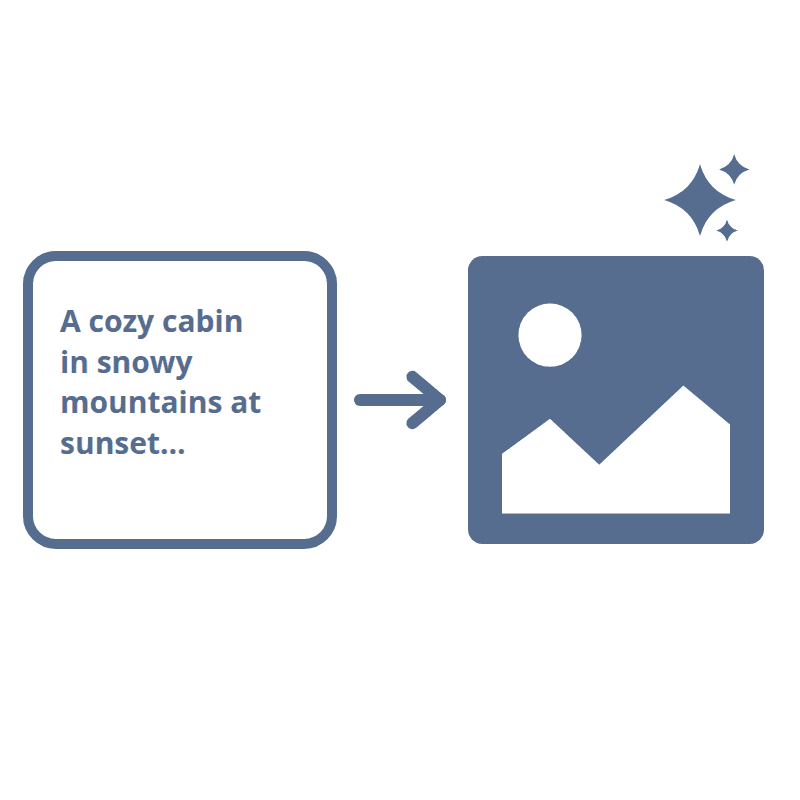
Cách tạo ảnh bằng AI
- 1Mô tả hình ảnh bạn muốn tạo trong ô câu lệnh
- 2Tùy chọn duyệt thư viện câu lệnh để lấy cảm hứng
- 3Tải ảnh tham chiếu lên để định hướng cho AI (tùy chọn)
- 4Chọn một mô hình AI và tỷ lệ khung hình
- 5Nhấp Tạo để tạo hình ảnh của bạn
Câu hỏi thường gặp
Hệ thống credit hoạt động như thế nào?
Người đăng ký Pro nhận được hạn mức credit hằng tháng, được làm mới theo mỗi chu kỳ thanh toán. Mỗi mô hình có chi phí credit khác nhau — bạn có thể thấy chi phí chính xác hiển thị bên cạnh từng mô hình. Nếu việc tạo ảnh thất bại, credit của bạn sẽ được hoàn lại tự động. Bạn có thể kiểm tra số credit còn lại ở cuối bảng điều khiển.
Tôi nên chọn mô hình nào?
Mỗi mô hình đều có mô tả ngắn giải thích thế mạnh của nó. Một số mô hình nhanh hơn và tiết kiệm hơn, trong khi những mô hình khác cho kết quả chất lượng cao hơn với chi phí credit cao hơn. Một cách hay là phác thảo và thử nghiệm với mô hình rẻ hơn trước, rồi chuyển sang mô hình cao cấp khi bạn đã tinh chỉnh câu lệnh — như vậy bạn tiết kiệm credit mà vẫn có kết quả tuyệt vời.
Ảnh tham chiếu hoạt động như thế nào?
Bạn có thể tải lên tối đa 4 ảnh tham chiếu để định hướng kết quả của AI — hữu ích cho việc khớp phong cách, định hướng bố cục hoặc tham chiếu chủ thể. Không phải mô hình nào cũng hỗ trợ ảnh tham chiếu như nhau, nên kết quả có thể khác nhau. Bạn có thể tải ảnh lên trực tiếp hoặc chọn từ các tệp đã lưu trong Tệp của tôi.
Tại sao một số mô hình không khả dụng ở chế độ Chỉnh sửa?
Chế độ Chỉnh sửa yêu cầu các mô hình hỗ trợ chuyển đổi ảnh-sang-ảnh. Chỉ một số mô hình nhất định có khả năng này — những mô hình chỉ hỗ trợ tạo ảnh từ văn bản không khả dụng ở chế độ Chỉnh sửa.
Điều gì xảy ra với những ảnh tôi đã tạo?
Ảnh được tạo sẽ tự động lưu vào thư mục "AI Creations" trong Tệp của tôi. Từ đó bạn có thể tải xuống, chia sẻ, hoặc mở trực tiếp trong các công cụ khác của imagy để chỉnh sửa thêm.
Tôi có thể tạo nhiều ảnh cùng lúc không?
Có — bạn có thể chọn nhiều mô hình để chạy song song, và dùng bộ chọn Phiên bản (1x–4x) để tạo nhiều biến thể cho mỗi mô hình. Một số mô hình giới hạn 1 ảnh mỗi yêu cầu, điều này được hiển thị trong chi tiết mô hình.
Tôi có một câu hỏi khác
Chúng tôi luôn vui khi nhận được phản hồi để mở rộng công cụ hoặc làm rõ mọi thứ.