DPI変換:画像のDPIを変更
画像を追加するとすぐにDPIが表示され、そのまま変更できます。ピクセルを一切変えずに300 DPIに設定したり、印刷サイズ(10×15 cm、4×6、A4、ポスター)に必要なピクセル数ぴったりにリサイズしたりできます。新しいDPIはJPEGまたはPNGファイルに書き込まれます。すべてブラウザ内で処理され、画像がアップロードされることはありません。
対応ファイル形式: すべての画像形式(JPG、PNG、TIFF、RAW など)
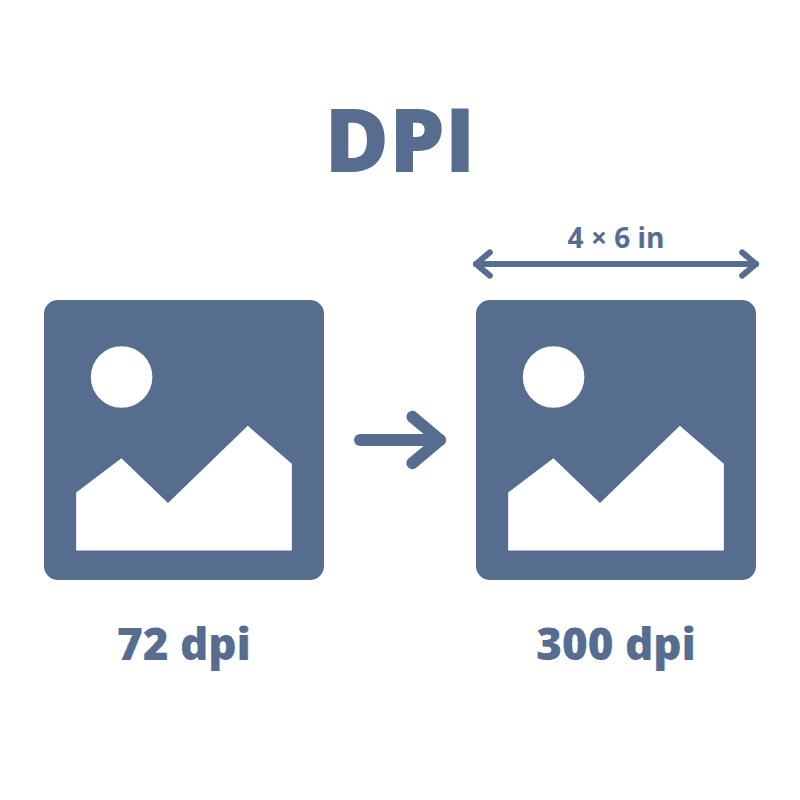
画像のDPIを変更する方法
- 1画像を1枚以上追加します。アップロード欄をクリック、ファイルをドラッグ、またはクリップボードから貼り付け。現在のDPIと印刷サイズがすぐに表示されます
- 2ピクセルをそのまま残すなら「DPIだけ変更」、印刷用なら「印刷サイズに合わせてリサイズ」を選びます
- 3DPIを選びます。写真プリントは300、ポスターは150、または任意の値
- 4印刷サイズはプリセット(10×15、4×6、A4、ポスターなど)を選ぶか、幅 × 高さをインチ・cm・mmで入力し、全体を収めるか切り抜くかを選びます
- 5ピクセル数、印刷サイズ、実効DPIを確認してダウンロードします
画像のDPI変更:よくある質問
画像のDPIを変更するには?
上に画像を追加し、「DPIだけ変更」のまま300(または任意の値)を選んでダウンロードします。JPEGとPNGではファイル内のDPI情報だけが書き換えられる(JPEGはJFIFとEXIF、PNGはpHYs)ため、ピクセルはまったく変わらず画質も落ちません。
画像のDPIを確認するには?
DPI変換に画像を追加すると、ファイルに保存されているDPIがすぐに表示されます。保存場所(EXIF、JFIF、Photoshop、PNG pHYs)と印刷サイズも表示されます。DPIが保存されていない場合はその旨が表示され、多くのソフトは72 DPIとして扱います。確認だけならダウンロードは不要です。
DPIを変えると画質やファイルサイズは変わりますか?
変わりません。DPIは1インチに何ピクセル並べるかをプリンターに伝える情報にすぎません。同じ3000 × 2000ピクセルでも、300 DPIなら25.4 × 16.9 cm、72 DPIなら105.8 × 70.6 cmで印刷され、画面上の鮮明さは同じです。ピクセルが変わるのは印刷サイズに合わせてリサイズしたときだけです。
300 DPIで印刷するには何ピクセル必要ですか?
印刷サイズ(インチ)に300を掛けます(1インチ = 2.54 cm)。L判(89 × 127 mm)は約1051 × 1500 px(L判は「カスタムサイズ」で入力できます)、2L判(127 × 178 mm)は約1500 × 2102 px、A4は2480 × 3508 px、A3は3508 × 4961 pxです。「印刷サイズに合わせてリサイズ」を選ぶと、そのサイズに必要な正確な数値が表示されます。
印刷には何DPIを使えばいいですか?
近くで見る写真や書類には300 DPI。数歩離れて見るポスターや大判印刷なら150〜200 DPIで十分です。約150 DPIを下回ると、近くで見たときにぼやけて見えます。72や96 DPIは昔の画面の慣習にすぎず、画面表示ではDPIの値は完全に無視されます。
GIMP、Krita、Photoshopから書き出したのに72 DPIのままなのはなぜ?
多くの書き出し方法(「Web用に保存」、スクリーンショット、スマホアプリ、メッセンジャー)はDPIを削除するか既定値の72を書き込みます。またファイルに何も保存されていないと72と表示するソフトもあります。書き出したファイルをここにドロップし、300を選んでダウンロードすれば、ピクセルはそのままで一般的なソフトでは300 DPIと読み取られます。
小さい画像を300 DPIでくっきりさせられますか?
DPIを変えるだけではできません。印刷サイズに必要なピクセル数より少ない画像は拡大され、ツールが警告します。拡大しても細部は増えません。本当に細部を増やしたいなら、まずAI画像拡大を使い、そのあとここでDPIを設定してください。
「全体を収める」と「切り抜いて埋める」の違いは?
「全体を収める」は画像全体を残し、印刷サイズに収まるまで縮小・拡大するため、片側が短くなることがあります。「切り抜いて埋める」は10×15などのサイズをぴったり埋め、はみ出す端を中央基準で切り取ります。どこが切れるかはプレビューで確認できます。
どの形式に対応していますか?
JPEG、PNG、WebP、AVIF、HEIC、TIFF、BMP、GIF(最初のフレーム)を追加できます。JPEGとPNGはそのままの形式です。WebP、AVIF、HEICには写真・印刷ソフトが参照するDPI情報がないため、JPEG(透明部分がある場合はPNG)として保存されます。
画像はアップロードされますか?
いいえ。DPIの読み書き、リサイズ、エンコードはすべてブラウザ内で行われます。画像が端末の外に出ることはありません。
プリンターの用紙より大きな画像を印刷するには?
ここでサイズとDPIを設定したあと、画像を複数ページに印刷でトンボ付きのA4またはLetter用紙に分割し、自宅でポスターとして印刷できます。
別の質問があります
ツールの拡充や不明点の解消のため、フィードバックを歓迎します。