iPhoneモックアップ作成ツール
スクリーンショットや写真をリアルなiPhoneにのせて、数秒できれいなモックアップをダウンロードできます。モデル・色・角度を選び、背景を設定して、高解像度の画像として書き出し — すべてブラウザ内で完結し、何もアップロードしません。
対応ファイル形式: JPEG, JPG, PNG, WebP, AVIF, BMP
推奨画像: 1320 × 2868 px · 9:19.5。それ以外のサイズは画面に合わせて中央トリミングされます。
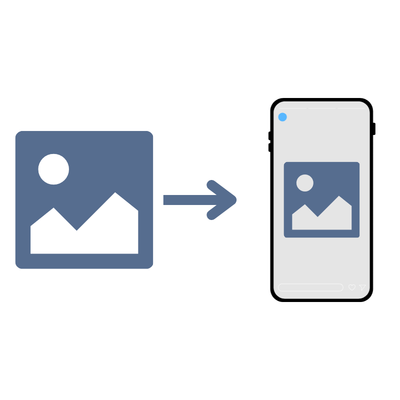
iPhoneモックアップの作り方
- 1iPhoneのスクリーンショットや任意の画像をアップロード — ドラッグするか、クリックして選択します。
- 2iPhoneのモデル・色・角度を選びます。
- 3透明または単色の背景を設定し、影やDynamic Islandの表示を切り替えます。
- 4モックアップを高解像度のPNG・JPG・WebPとしてダウンロードします。
よくある質問
iPhoneモックアップとは何ですか?
iPhoneモックアップは、スクリーンショットや写真をリアルなiPhoneのフレーム内に配置し、実機で動いているように見せるものです。App Storeのスクリーンショット、ランディングページ、ポートフォリオ、ピッチデック、SNS投稿にぴったりです。
どのiPhoneモデルが使えますか?
現在は、ナチュラルまたはブラックチタニウムのフォトリアルなiPhone 17 Pro Maxを5つの角度で使えます。iPhoneのモデルは順次追加していきます。
Dynamic Islandを表示できますか?
はい。カメラの切り欠きをオンにすると、実機のiPhoneとまったく同じようにスクリーンショットの上にDynamic Islandが重なります — オフにすれば、すっきりとした全画面表示になります。
無料ですか?また画像は非公開ですか?
無料でアカウントも不要です。スクリーンショットはブラウザ内でローカルに合成されるため、端末から外に出ることはありません — 未公開のデザインを非公開に保つのに便利です。Proにすると1日の上限が解除され、広告も非表示になります。
どのスクリーンショットサイズが最適ですか?
iPhoneで撮影した縦向きのスクリーンショットが最も鮮明に見えます — ツールが選択したモデルの推奨サイズを表示します。それ以外は自動的に中央でトリミングされ、画面に合わせて表示されます。
何を、どの形式でダウンロードできますか?
高解像度の画像をPNG(透明な背景付き)、JPG、WebPで書き出せます — App Storeの掲載情報、デザイン、スライドにそのまま使えます。
別の質問があります
ツールの拡充や不明点の解消のため、フィードバックを歓迎します。