Schaduw aan afbeelding toevoegen
Voeg met AI een realistische schaduw toe aan elke afbeelding. Upload een transparante uitsnede of een gewone foto — de AI-schaduwgenerator vindt je object en werpt er een natuurlijke slagschaduw onder, met volledige controle over richting, sterkte, zachtheid en achtergrond. Verwerk tot 10 afbeeldingen tegelijk. Gratis te proberen.
Toegestane bestandstypen: PNG, JPEG, WebP
Max. grootte: 15MB • Max. bestanden: 10
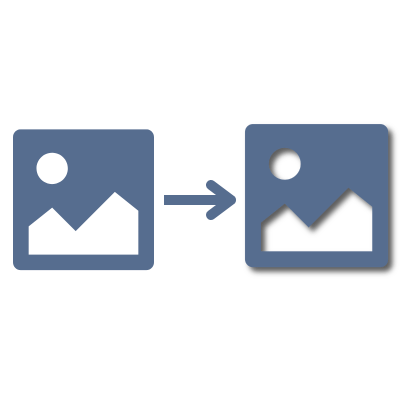
Hoe voeg je met AI een schaduw aan een afbeelding toe
- 1Sleep tot 10 afbeeldingen (PNG, JPG of WebP) naar het uploadgebied — een transparante uitsnede of een gewone foto werken allebei.
- 2Stel de schaduwrichting, sterkte en zachtheid in, kies een transparante of witte achtergrond, en bepaal of je de originele canvasgrootte behoudt of die vergroot om de schaduw passend te maken.
- 3Klik op Schaduw toevoegen — de AI vindt je object en werpt op onze servers een realistische schaduw, en toont daarna een voor/na-voorbeeld.
- 4Hernoem desgewenst, download daarna elke afbeelding of pak de hele batch als ZIP. Ingelogd? Resultaten worden automatisch opgeslagen in Mijn bestanden.
Veelgestelde vragen
Hoe voeg ik een schaduw aan een afbeelding toe?
Upload je afbeelding (een transparante uitsnede-PNG of een gewone foto), kies de schaduwrichting, sterkte en zachtheid, en klik op Schaduw toevoegen. De AI herkent je object en werpt er een realistische schaduw onder, waarna je het resultaat als PNG downloadt.
Is de AI-schaduwgenerator gratis?
Ja — je krijgt een paar gratis AI-credits per dag (gedeeld over alle Imagy AI-tools), met uitvoer tot 1024 px op de langste zijde. Imagy Pro levert uitvoer op volledige resolutie, gefactureerd tegen 1 AI-credit per afbeelding.
Moet ik eerst de achtergrond verwijderen?
Nee. Je kunt een transparante uitsnede-PNG uploaden, maar een gewone foto werkt ook — de AI herkent het object automatisch voordat de schaduw wordt toegevoegd.
Verandert het mijn object?
Nee. De eigen pixels van het object blijven intact — de schaduw is het enige dat de AI toevoegt, dus je product of onderwerp blijft scherp en onveranderd.
Kan ik de schaduwrichting en sterkte regelen?
Ja. Je kunt de richting (links, midden of rechts), de sterkte (licht, gemiddeld of sterk) en de zachtheid (scherp, gemiddeld of zacht) instellen, een transparante of witte achtergrond kiezen, en de originele canvasgrootte behouden of die vergroten om de schaduw passend te maken.
Welk uitvoerformaat krijg ik?
Een PNG met je object en de gegenereerde schaduw. Op een transparante achtergrond blijft de schaduw doorschijnend zodat je hem op elke achtergrond kunt plaatsen; je kunt hem ook op wit samenvoegen.
Kan ik aan meerdere afbeeldingen tegelijk schaduwen toevoegen?
Ja — tot 10 afbeeldingen per batch. Elke afbeelding wordt parallel verwerkt, je kunt ze afzonderlijk hernoemen en alles als ZIP downloaden.
Worden mijn afbeeldingen opgeslagen?
Geüploade originelen worden binnen 48 uur automatisch verwijderd. Als je bent ingelogd, worden resultaten opgeslagen in je Mijn bestanden-opslag; anonieme resultaten worden na 3 dagen verwijderd.
Ik heb nog een vraag
We ontvangen altijd graag feedback om de tool uit te breiden of dingen te verduidelijken.