AI-afbeeldingsgenerator
Maak verbluffende afbeeldingen op basis van tekstprompts met AI. Kies uit meerdere modellen, stel beeldverhoudingen in en gebruik referentieafbeeldingen voor begeleide generatie.
Niet ondersteund door geselecteerde model(len)
Uitvoergrootte: 1024 × 1024 px
1024 × 1024 px
8 credits totaal
Geschiedenis van gegenereerde afbeeldingen
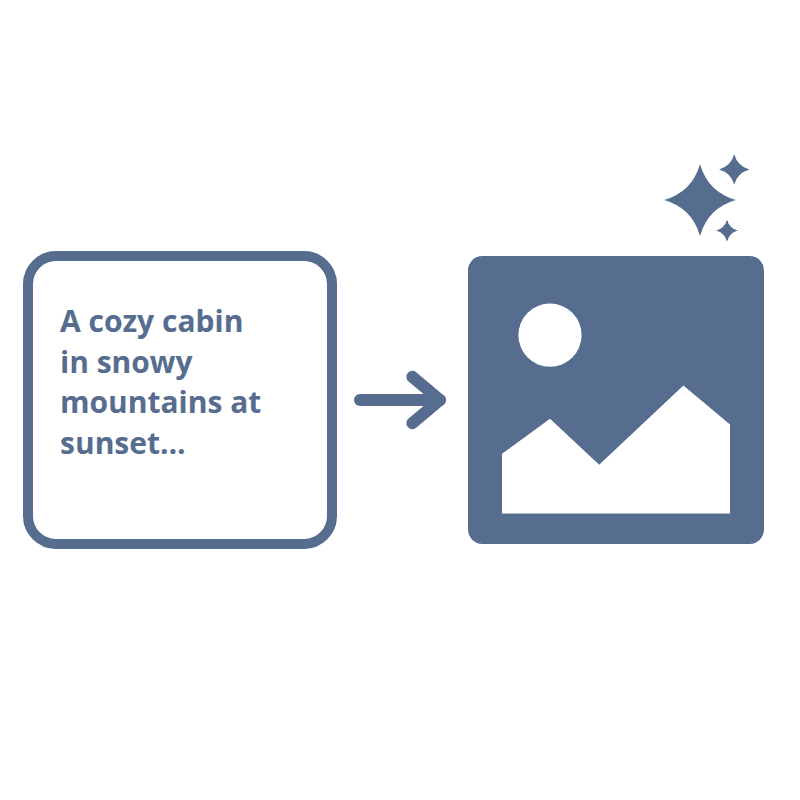
Hoe maak je AI-afbeeldingen
- 1Beschrijf de afbeelding die je wilt maken in het promptveld
- 2Blader optioneel door de promptbibliotheek voor inspiratie
- 3Upload referentieafbeeldingen om de AI te sturen (optioneel)
- 4Selecteer een AI-model en beeldverhouding
- 5Klik op Genereren om je afbeelding te maken
Veelgestelde vragen
Hoe werkt het creditssysteem?
Pro-abonnees ontvangen een maandelijks creditstegoed dat met elke factureringsperiode wordt vernieuwd. Elk model heeft andere kosten in credits — je kunt de exacte kosten naast elk model zien. Als een generatie mislukt, worden je credits automatisch teruggestort. Je kunt je resterende credits onderaan het bedieningspaneel controleren.
Welk model moet ik kiezen?
Elk model heeft een korte beschrijving die de sterke punten uitlegt. Sommige modellen zijn sneller en goedkoper, terwijl andere hogere kwaliteit leveren tegen hogere creditskosten. Een goede aanpak is om eerst te ontwerpen en te herhalen met een goedkoper model, en daarna over te schakelen naar een premium model zodra je je prompt hebt verfijnd — zo bespaar je credits terwijl je toch geweldige resultaten krijgt.
Hoe werken referentieafbeeldingen?
Je kunt maximaal 4 referentieafbeeldingen uploaden om de uitvoer van de AI te sturen — handig voor stijlafstemming, compositiebegeleiding of onderwerpverwijzing. Niet alle modellen ondersteunen referentieafbeeldingen even goed, dus resultaten kunnen variëren. Je kunt afbeeldingen rechtstreeks uploaden of kiezen uit je opgeslagen bestanden in Mijn bestanden.
Waarom zijn sommige modellen niet beschikbaar in de bewerkingsmodus?
De bewerkingsmodus vereist modellen die afbeelding-naar-afbeelding-transformatie ondersteunen. Alleen bepaalde modellen hebben deze mogelijkheid — modellen die alleen tekst-naar-afbeelding-generatie ondersteunen, zijn niet beschikbaar in de bewerkingsmodus.
Wat gebeurt er met mijn gegenereerde afbeeldingen?
Gegenereerde afbeeldingen worden automatisch opgeslagen in je map "AI-creaties" in Mijn bestanden. Van daaruit kun je ze downloaden, delen of rechtstreeks openen in andere Imagy-tools voor verdere bewerking.
Kan ik meerdere afbeeldingen tegelijk genereren?
Ja — je kunt meerdere modellen selecteren om ze parallel te laten draaien, en de Versies-schakelaar (1x–4x) gebruiken om meerdere variaties per model te maken. Sommige modellen zijn beperkt tot 1 afbeelding per aanvraag, wat in de modeldetails wordt weergegeven.
Ik heb nog een vraag
We ontvangen altijd graag feedback om de tool uit te breiden of dingen te verduidelijken.