Mude a Perspectiva das Suas Imagens
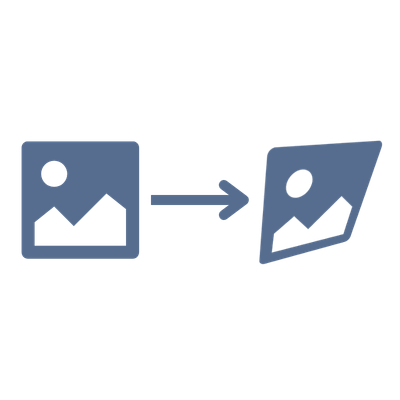
Mude a perspectiva das suas imagens online de graça. Endireite a foto torta de um documento, placa ou prédio, ou adicione um visual 3D inclinado — basta arrastar os quatro cantos. Tudo funciona no seu navegador.
Tipos de arquivo permitidos: JPEG, JPG, PNG, WebP, AVIF, BMP, ICO
Como mudar a perspectiva de imagens online
- 1Envie suas imagens clicando na área de upload ou arrastando e soltando os arquivos
- 2Escolha o modo Corrigir para endireitar um objeto torto, ou o modo Distorcer para adicionar uma inclinação
- 3Arraste os quatro pontos de canto na pré-visualização para definir a perspectiva
- 4Escolha um preenchimento de fundo para as áreas expostas e o formato de saída
- 5Baixe uma única imagem ou processe e baixe todas de uma vez
Perguntas Frequentes
O que a ferramenta de perspectiva faz?
Ela muda a perspectiva de uma imagem usando uma transformação projetiva (homografia). No modo Corrigir, ela endireita um quadrilátero torto — como um documento, quadro branco ou prédio fotografado de lado — de volta em um retângulo limpo. No modo Distorcer, ela deforma uma imagem plana em um visual 3D inclinado.
Qual é a diferença entre os modos Corrigir e Distorcer?
No modo Corrigir, você posiciona os quatro pontos nos cantos de um objeto inclinado na foto, e a ferramenta desfaz a deformação dessa região, transformando-a em um retângulo reto. No modo Distorcer, os quatro pontos são os próprios cantos da imagem, e arrastá-los inclina e deforma a imagem inteira, com as áreas vazias preenchidas pelo fundo que você escolher.
Como eu endireito a foto de um documento?
Mude para o modo Corrigir e arraste cada um dos quatro pontos de canto para o canto correspondente do documento na foto. Quando você baixar, a área selecionada será endireitada em um retângulo com a perspectiva removida.
O que acontece com as áreas vazias depois da deformação?
Quando uma deformação expõe áreas fora da imagem original, elas são preenchidas com o fundo que você escolher — transparente por padrão (para PNG, WebP e AVIF), ou uma cor sólida. Como o JPEG não tem transparência, as áreas expostas são preenchidas com branco (ou a cor que você escolher) automaticamente.
Posso aplicar a mesma perspectiva a várias imagens?
Sim. Envie várias imagens, defina os cantos em uma delas e use Aplicar a todas para copiar esse quadrilátero proporcionalmente para todas as imagens. Você ainda pode ajustar cada imagem individualmente antes de baixá-las juntas como um ZIP.
Quais formatos de imagem são suportados?
Você pode mudar a perspectiva de imagens em AVIF, Animated PNG (APNG), BMP, GIF, HEIC/HEIF, ICO (Icon), JPE, JPEG XL (JXL), JPG, JPG (JPEG), MP4 (Video), PBM, PGM, PNG, PNG 24-bit, PNG 32-bit, PNG 8-bit, PNM, PPM, PSD, RAW formats (CR2, CR3, NEF, ARW, DNG, ORF, RAF, etc.), SVG, TGA (Targa), TIFF, WebP, XCF. Os formatos de saída incluem AVIF, BMP, GIF, JPEG XL (JXL), JPG (JPEG), PNG, SVG, TIFF, WebP.
Minhas fotos estão seguras?
Com certeza! Todo o processamento acontece localmente no seu navegador. Suas imagens nunca são enviadas para nenhum servidor — elas ficam totalmente privadas no seu dispositivo.
Existe limite de tamanho ou quantidade de arquivos?
Não, não há restrições de tamanho ou quantidade de arquivos. Todo o processamento acontece localmente no seu navegador, então arquivos maiores ou lotes maiores podem demorar mais dependendo do desempenho do seu dispositivo.
Tenho outra pergunta
Ficamos sempre felizes em receber feedback para expandir a ferramenta ou esclarecer dúvidas.