Imprima uma imagem em várias folhas A4
Envie a sua imagem, escolha o tamanho do papel e defina quantas folhas de largura e de altura o pôster terá. A pré-visualização mostra a grade de páginas e você recebe um único PDF com todas as folhas, margens de impressão, marcas de corte e um mapa de montagem. Imprima em 100 %, corte pelas marcas e cole as folhas. Tudo roda no seu navegador: grátis, sem marca d'água e sem upload.
Tipos de arquivo permitidos: JPEG, JPG, PNG, WebP, AVIF, GIF
Tamanho do pôster por número de folhas
Maior pôster que cabe em uma grade de folhas em retrato com 5 mm de margem de impressão. Uma imagem larga usa menos altura e uma alta menos largura; o resumo acima da pré-visualização mostra o tamanho exato para a sua imagem.
| Páginas (largura × altura) | Folhas | Pôster em A4 | Pôster em Carta |
|---|---|---|---|
| 1 × 2 | 2 | 20 × 57 cm | 8 × 21 in |
| 2 × 2 | 4 | 40 × 57 cm ≈ A2 | 16 × 21 in |
| 2 × 3 | 6 | 40 × 86 cm | 16 × 32 in |
| 3 × 3 | 9 | 60 × 86 cm ≈ A1 | 24 × 32 in |
| 3 × 4 | 12 | 60 × 115 cm | 24 × 42 in |
| 4 × 4 | 16 | 80 × 115 cm ≈ A0 | 32 × 42 in |
| 4 × 5 | 20 | 80 × 144 cm | 32 × 53 in |
| 5 × 6 | 30 | 100 × 172 cm | 41 × 64 in |
Precisa de uma largura específica, por exemplo 80 cm? Adicione páginas até o resumo mostrar o tamanho que você quer, ou escolha papel A3 para usar menos folhas.
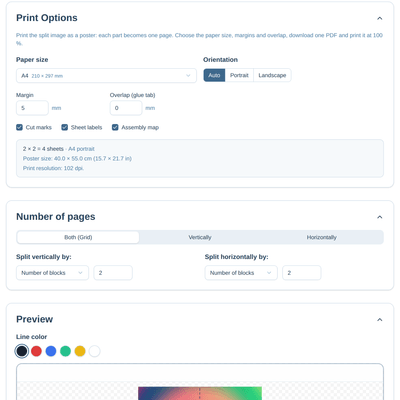
Como imprimir uma imagem em várias folhas
- 1Selecione a sua imagem ou arraste-a para a área cinza acima
- 2Escolha o tamanho do papel (A4, Carta, A3…), a orientação e a margem de impressão. Adicione uma sobreposição se quiser uma aba para colar
- 3Em "Número de páginas", defina quantas folhas de largura e de altura o pôster terá, por exemplo 2 × 2 ou 3 × 3. O resumo mostra o tamanho final do pôster e a resolução de impressão
- 4Confira a grade na pré-visualização. Arraste uma linha se um corte não deve passar por um rosto ou uma palavra
- 5Clique em "Baixar PDF para impressão". Você recebe um PDF com todas as páginas e um mapa de montagem na página 1
- 6Imprima o PDF em 100 % (tamanho real). Não use "Ajustar à página" nem "Reduzir à área imprimível"
- 7Corte pelas marcas e cole as folhas por trás seguindo as etiquetas de linha e coluna
Perguntas frequentes sobre imprimir uma imagem em várias folhas
Como imprimo uma imagem grande em várias folhas A4?
Envie a imagem, escolha o tamanho do papel e defina o número de páginas de largura e de altura. Baixe o PDF e imprima em 100 %. Cada página contém uma parte da imagem; cole as páginas na ordem das etiquetas de linha e coluna.
Qual será o tamanho do meu pôster?
O resumo mostra o tamanho final do pôster assim que você define as páginas. Como referência, com margens de 5 mm: 2 × 2 folhas A4 dão cerca de 40 × 57 cm (aprox. A2), 3 × 3 folhas cerca de 60 × 86 cm (aprox. A1) e 4 × 4 folhas cerca de 80 × 115 cm (aprox. A0). A tabela acima mostra mais grades. A imagem nunca é cortada nem distorcida: uma imagem larga usa menos altura e uma alta menos largura.
Quais tamanhos de papel são aceitos?
A4, A3, A5, Carta (Letter), Ofício (Legal) e Tabloide, além de qualquer tamanho personalizado em milímetros ou polegadas. Retrato e paisagem são possíveis; "Automático" escolhe a orientação que dá o pôster maior.
Por que a impressão não bate com o tamanho do pôster?
Quase sempre porque a caixa de impressão redimensionou as páginas. Imprima em 100 % ou "tamanho real" e desative "Ajustar à página", "Reduzir para caber" e "Dimensionar para a área imprimível". A página 1 do PDF repete esse aviso para que ele não seja esquecido.
O pôster vai ficar borrado?
O resumo mostra a resolução de impressão em dpi. Acima de 150 dpi o pôster fica nítido, com 100 dpi ainda fica bom a uma distância normal e abaixo de 60 dpi a imagem fica visivelmente pixelada. Se o valor estiver baixo, use uma imagem maior ou menos folhas. A ferramenta nunca amplia a sua imagem.
Para que servem as margens e a sobreposição?
A maioria das impressoras domésticas não imprime até a borda do papel, por isso cada página mantém uma margem de impressão (5 mm por padrão; coloque 0 se a sua impressora imprime sem bordas). A sobreposição adiciona uma faixa da página vizinha nas bordas direita e inferior, para que você possa colar as folhas uma sobre a outra em vez de juntá-las borda com borda.
Como monto as folhas?
A página 1 do PDF é um mapa de montagem: uma pré-visualização pequena com a grade e as etiquetas de linha e coluna. Cada página traz marcas de corte nos cantos e a sua etiqueta na margem inferior. Corte pelas marcas, disponha as páginas como no mapa e cole-as por trás.
É uma alternativa grátis ao Rasterbator ou ao Block Posters?
Sim. Como essas ferramentas, ele divide uma imagem em páginas para imprimir, mas tudo roda no seu navegador: sem upload, sem conta, sem marca d'água e sem efeito de pontos. Você escolhe tamanho do papel, margens, sobreposição, marcas de corte e etiquetas e recebe um PDF normal que pode imprimir em qualquer lugar, da impressora de casa à gráfica rápida.
Posso imprimir pelo celular?
Sim. Envie a imagem da sua galeria, baixe o PDF e imprima pelo app Arquivos ou compartilhe com o app da sua impressora. Aqui também imprima em 100 %.
Só preciso dividir a imagem em partes, não de um PDF
Use a nossa ferramenta Dividir imagem. Ela corta uma imagem em partes iguais ou em blocos para grades do Instagram, carrosséis e banners e baixa tudo como arquivos de imagem. Nesta página você também pode mudar a saída para "Arquivos de imagem" se quiser uma imagem por página.
Tenho outra pergunta
Ficamos sempre felizes em receber feedback para expandir a ferramenta ou esclarecer dúvidas.