DPI-konverterare: ändra DPI på en bild
Se en bilds DPI så fort du lägger till den och ändra den: sätt 300 DPI utan att röra en enda pixel, eller skala om till exakt de pixlar en utskriftsstorlek behöver (10×15, 13×18, A4, affischer). Den nya DPI:n skrivs in i JPEG- eller PNG-filen. Allt körs i din webbläsare; dina bilder laddas aldrig upp.
Tillåtna filtyper: Alla bildformat (JPG, PNG, TIFF, RAW, etc.)
Så ändrar du DPI på en bild
- 1Lägg till en eller flera bilder: klicka på uppladdningsytan, dra in filer eller klistra in från urklipp. Nuvarande DPI och utskriftsstorlek visas direkt
- 2Välj ”Bara DPI” för att behålla varje pixel, eller ”Skala om till utskriftsstorlek”
- 3Välj DPI: 300 för fotoutskrifter, 150 för affischer eller ett eget värde
- 4För en utskriftsstorlek väljer du en förinställning (10×15, A4, affischer …) eller skriver bredd × höjd i tum, cm eller mm, och väljer anpassa eller beskär
- 5Kontrollera pixlar, utskriftsstorlek och effektiv DPI och ladda ner
Ändra DPI på en bild: vanliga frågor
Hur ändrar jag DPI på en bild?
Lägg till bilden ovan, låt ”Bara DPI” vara valt, välj 300 (eller ett annat värde) och ladda ner. För JPEG och PNG skrivs bara DPI-fältet i filen om (JFIF och EXIF för JPEG, pHYs för PNG), så varje pixel förblir exakt som den var och kvaliteten försämras inte.
Hur kontrollerar jag en bilds DPI?
Lägg till den i DPI-konverteraren: den DPI som sparats i filen visas direkt, tillsammans med var den är sparad (EXIF, JFIF, Photoshop eller PNG pHYs) och storleken bilden skrivs ut i. Har filen ingen DPI alls står det; de flesta program antar då 72 DPI. Du behöver inte ladda ner något för att kontrollera.
Ändrar DPI kvaliteten eller filstorleken?
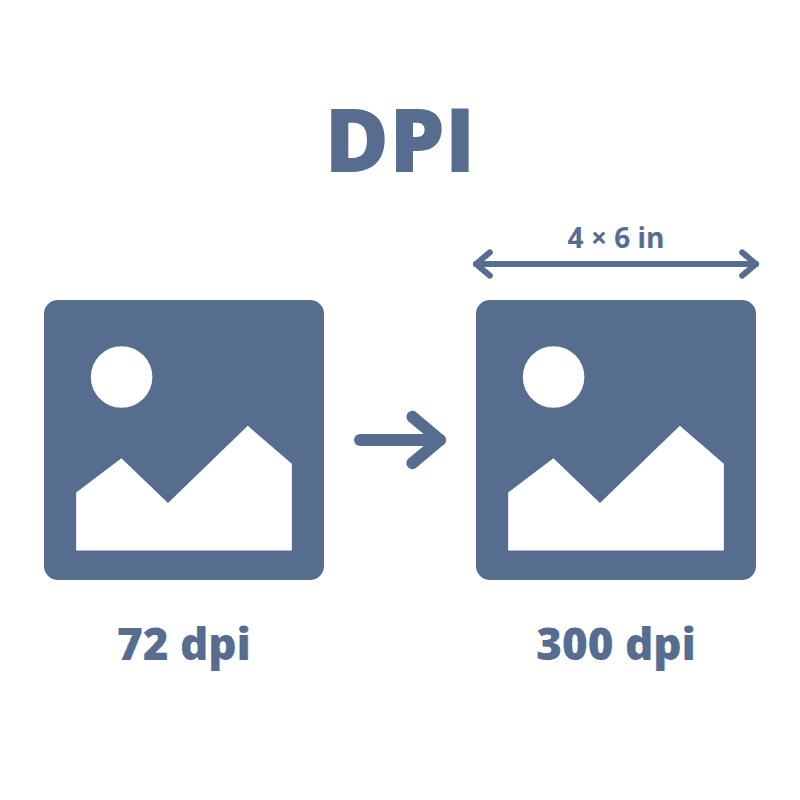
Nej. DPI anger bara hur många pixlar en skrivare lägger på en tum. Samma 3000 × 2000 pixlar blir 25,4 × 16,9 cm vid 300 DPI och 105,8 × 70,6 cm vid 72 DPI, lika skarpa på skärmen. Bara omskalning till en utskriftsstorlek ändrar pixlarna.
Hur många pixlar behöver jag för en utskrift i 300 DPI?
Multiplicera utskriftsstorleken i tum med 300 (1 tum = 2,54 cm). Ett foto i 10×15 cm behöver ungefär 1181 × 1772 px, 13×18 cm ungefär 1535 × 2126 px, A4 (21 × 29,7 cm) 2480 × 3508 px och A3 3508 × 4961 px. Välj ”Skala om till utskriftsstorlek” så visar verktyget exakt antal för din storlek.
Vilken DPI ska jag använda vid utskrift?
300 DPI för foton och dokument som ses på nära håll. 150–200 DPI räcker för affischer och stora utskrifter som ses från några steg bort. Under ungefär 150 DPI ser utskrifter mjuka ut på nära håll. 72 eller 96 DPI är bara en gammal skärmkonvention; skärmar ignorerar DPI-värdet helt.
Varför visar min bild fortfarande 72 DPI efter export från GIMP, Krita eller Photoshop?
Många exportvägar (”Spara för webben”, skärmdumpar, mobilappar, chattappar) tar bort DPI:n eller skriver standardvärdet 72, och vissa program visar 72 när filen inte sparar något. Släpp den exporterade filen här, välj 300 och ladda ner: pixlarna är desamma och vanliga program läser sedan 300 DPI.
Kan jag göra en liten bild skarp i 300 DPI?
Inte genom att ändra DPI. Har bilden färre pixlar än utskriftsstorleken behöver förstoras den, och verktyget varnar dig: förstoring lägger inte till detaljer. För verkliga detaljer, använd först AI-bildförstoraren och ställ sedan in DPI här.
Vad är skillnaden mellan ”Anpassa” och ”Beskär för att fylla”?
Anpassa behåller hela bilden: den skalas tills den ryms i utskriftsstorleken, så en sida kan bli kortare. Beskär för att fylla fyller den exakta storleken, till exempel en fotoutskrift i 10×15, och skär bort kanterna som inte får plats, centrerat. Förhandsvisningen visar vad som skärs bort.
Vilka format kan jag använda?
Du kan lägga till JPEG, PNG, WebP, AVIF, HEIC, TIFF, BMP och GIF (första bildrutan). JPEG och PNG förblir JPEG och PNG. WebP, AVIF och HEIC har inget DPI-fält som foto- och utskriftsprogram respekterar, så de sparas som JPEG, eller PNG om de har transparens.
Laddas mina bilder upp?
Nej. Att läsa och skriva DPI, skala om och koda sker i din webbläsare. Dina bilder lämnar aldrig din enhet.
Hur skriver jag ut en bild som är större än papperet i min skrivare?
Ställ in storlek och DPI här och använd sedan Skriv ut bild på flera sidor för att dela upp den på A4- eller Letter-ark med skärmärken och skriva ut den som affisch hemma.
Jag har en annan fråga
Vi uppskattar alltid feedback för att utöka verktyget eller förtydliga saker.