画像に影を追加
AIで、どんな画像にもリアルな影を追加できます。透過の切り抜き画像でも普通の写真でも、AI影ジェネレーターが被写体を見つけて、その下に自然なドロップシャドウを落とします。向き・強さ・ぼかし・背景まで自由に調整可能。最大10枚まで一括処理。無料でお試しいただけます。
対応ファイル形式: PNG, JPEG, WebP
最大サイズ: 15MB • 最大ファイル数: 10
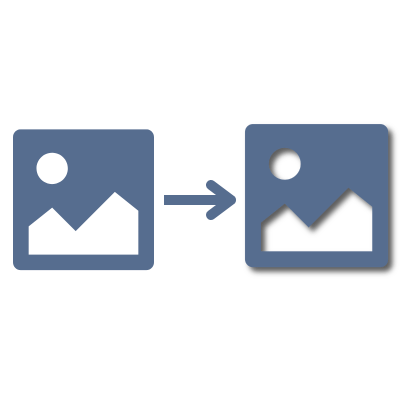
AIで画像に影を追加する方法
- 1アップロードエリアに画像を最大10枚(PNG、JPG、またはWebP)ドロップします。透過の切り抜きでも普通の写真でもどちらでもOKです。
- 2影の向き・強さ・ぼかしを設定し、透過か白の背景を選び、元のキャンバスサイズを保つか影に合わせて広げるかを選びます。
- 3「影を追加」をクリックすると、AIがサーバー上で被写体を見つけてリアルな影を落とし、ビフォー/アフターのプレビューを表示します。
- 4お好みで名前を変更したら、画像を1枚ずつダウンロードするか、バッチ全体をZIPでまとめて取得できます。ログイン済みなら、結果は自動でマイファイルに保存されます。
よくある質問
画像に影を追加するにはどうすればいいですか?
画像(透過の切り抜きPNGまたは普通の写真)をアップロードし、影の向き・強さ・ぼかしを選んで「影を追加」をクリックします。AIが被写体を検出して、その下にリアルな影を落とします。あとは結果をPNGでダウンロードするだけです。
AI影ジェネレーターは無料ですか?
はい — 1日あたり数回分の無料AIクレジットが使え(すべてのImagy AIツールで共有)、長辺最大1024pxで出力できます。Imagy Proならフル解像度で出力でき、画像1枚につきAIクレジット1回分が請求されます。
先に背景を消しておく必要はありますか?
いいえ。透過の切り抜きPNGをアップロードしてもいいですが、普通の写真でも大丈夫です。AIが影を追加する前に被写体を自動で検出します。
被写体が変わってしまいませんか?
いいえ。被写体自体のピクセルはそのまま保たれます。AIが追加するのは影だけなので、商品や被写体はくっきりしたまま変わりません。
影の向きや強さは調整できますか?
はい。向き(左・中央・右)、強さ(弱い・ふつう・強い)、ぼかし(くっきり・ふつう・やわらか)を設定でき、透過か白の背景を選び、元のキャンバスサイズを保つか影に合わせて広げるかも選べます。
出力形式は何ですか?
被写体と生成された影が入ったPNGです。透過背景なら影も透けたままなので、どんな背景にも配置できます。白背景に統合することもできます。
複数の画像にまとめて影を追加できますか?
はい — 1回のバッチで最大10枚まで。それぞれ並行して処理され、個別に名前を変更でき、すべてをZIPでまとめてダウンロードできます。
アップロードした画像は保存されますか?
アップロードした元画像は48時間以内に自動で削除されます。ログイン済みの場合、結果はマイファイルのストレージに保存されます。匿名での結果は3日後に削除されます。
別の質問があります
ツールの拡充や不明点の解消のため、フィードバックを歓迎します。