AI-fotofärgläggning
Lägg till realistisk, naturlig färg i svartvita foton med AI — gamla familjebilder, historiska foton och gråskaleinskanningar väcks till liv på några sekunder. Batch på upp till 10 foton, med en zoombar före/efter-förhandsvisning av varje resultat. Gratis att testa.
Tillåtna filtyper: PNG, JPEG, WebP
Max storlek: 15MB • Max filer: 10
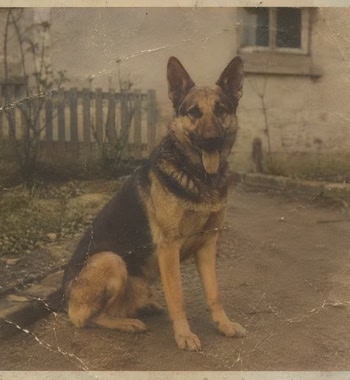
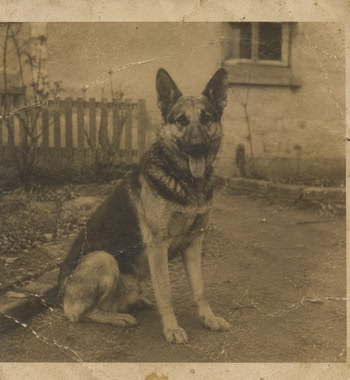
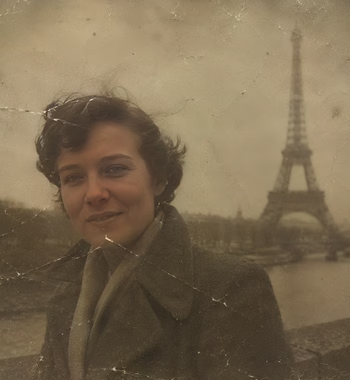
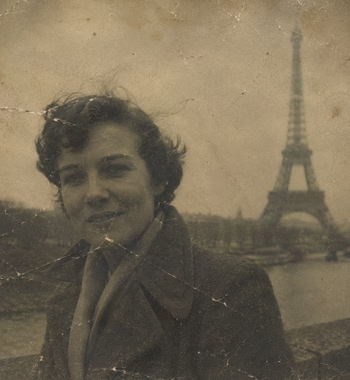
Riktiga färgläggningsexempel
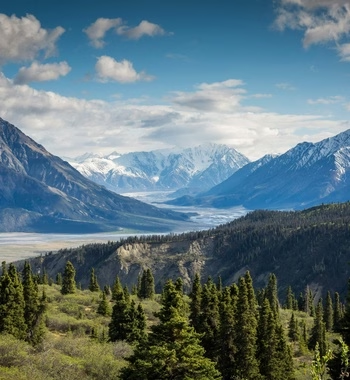
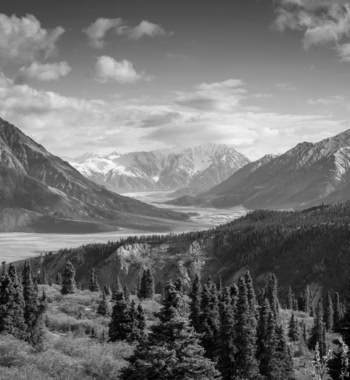
Med en modern, avancerad AI-färgläggningsmodell ger vårt verktyg svartvita foton realistiska, naturliga färger — hudtoner, himlar och tyger som ser ut som om bilden togs i färg från början. Varje exempel nedan är ett riktigt, oredigerat resultat.
Så färglägger du ett svartvitt foto med AI
- 1Skanna eller fotografera din svartvita bild och släpp upp till 10 foton (PNG, JPG eller WebP) i uppladdningsområdet.
- 2Låt Restaurera & förbättra också vara på för gamla inskanningar — AI:n rensar brus och oskärpa och återskapar ansikten innan färgen läggs till.
- 3Klicka på Färglägg foton — AI:n lägger till realistisk, naturlig färg på våra servrar och visar en förhandsvisning före/efter.
- 4Klicka på valfritt resultat för att zooma in och jämföra originalet med den färglagda versionen.
- 5Byt namn om du vill, ladda sedan ner fotona en och en eller hämta hela batchen som en ZIP. Inloggad? Resultaten sparas automatiskt i Mina filer.
Vanliga frågor
Är AI-fotofärgläggningen gratis?
Ja — du får några gratis AI-krediter per dag (delade mellan alla AI-verktyg på Imagy), med indata upp till 1024 px på längsta sidan, inklusive restaurering och ansiktsförbättring. Gratisplanen använder vår snabba Classic-modell. Imagy Pro låser upp bearbetning i högre upplösning (upp till 2048 px) och ett urval av premium-färgläggningsmodeller, från 1 AI-kredit per foto.
Hur fungerar AI-färgläggningen?
AI:n analyserar innehållet i ditt foto — ansikten, kläder, himmel, växtlighet — och förutsäger realistiska färger för varje område. Classic- och Qwen-modellerna lämnar fotots ursprungliga ljusstyrka och detaljer orörda och lägger bara till färg; premium-modellerna Gemini kan dessutom intelligent bearbeta fina detaljer för de rikaste resultaten.
Vilken färgläggningsmodell ska jag välja?
Classic är snabb och trogen, och den är gratis på alla planer — ett bra, naturligt första försök. Qwen (standard på Pro) ger smartare färger som bevarar ljusstyrkan. Bria Fibo låter dig välja en färgstil som modern, livfull eller sepia vintage. Gemini 3.1 Flash och Gemini 3 Pro är premium-generativa modeller som ger de rikaste, mest livfulla resultaten och kan subtilt förfina detaljer. Gratisplaner använder Classic; med Pro kan du välja vilken modell som helst, och var och en visar sin kreditkostnad innan du kör den.
Är färgerna historiskt korrekta?
AI:n förutsäger trovärdiga, naturliga färger baserat på vad den känner igen — den kan inte veta den verkliga färgen på en specifik klänning eller bil. Resultaten ser realistiska och verklighetstrogna ut, men betrakta dem som en tolkning snarare än ett historiskt dokument.
Vad gör reglaget "Restaurera & förbättra också"?
När det är på (standard) rensar AI:n först brus, oskärpa och komprimeringsskador och återskapar ansikten — och färglägger sedan. Det är oftast det bästa valet för gamla inskanningar. Stäng av det om ditt foto redan är rent och du bara vill lägga till färg.
Fungerar det på foton som redan har färg?
Det är gjort för svartvita foton och gråskalefoton. Kör du det på ett färgfoto förutsägs färgerna på nytt, vilket kan förskjuta dem märkbart — för bleknade färgfoton, prova AI-fotorestaureringsverktyget istället.
Kan den reparera skador också?
Lättare skador, ja — restaureringsreglaget rensar brus, oskärpa, skanningsartefakter och komprimeringsskador och förbättrar ansikten. För kraftigt skadade foton kör du först det dedikerade AI-fotorestaureringsverktyget och färglägger sedan resultatet här.
Vilket utdataformat får jag?
Med Classic- och Qwen-modellerna speglar utdata din indata: JPG in, JPG ut; PNG eller WebP in, PNG ut (transparens bevaras i PNG). Premium-modellerna (Bria Fibo och Gemini) returnerar alltid en PNG av hög kvalitet. Du kan byta namn på varje fil innan du laddar ner.
Kan jag färglägga flera foton samtidigt?
Ja, upp till 10 foton per batch. Med Pro bearbetas de parallellt för snabbare resultat; i gratisversionen en i taget. Oavsett vilket kan du byta namn på dem individuellt och ladda ner allt som en ZIP.
Vad är den maximala fotostorleken?
Uppladdningar upp till 15 MB per foto. Gratis indata bearbetas i upp till 1024 px på längsta sidan, Pro i upp till 2048 px.
Lagras mina foton?
Uppladdade original raderas automatiskt inom 48 timmar. Om du är inloggad sparas färglagda foton i ditt Mina filer-lagringsutrymme; anonyma resultat tas bort efter 3 dagar.
Jag har en annan fråga
Vi uppskattar alltid feedback för att utöka verktyget eller förtydliga saker.