AI Image Unblur
Gör suddiga foton skarpa igen med AI — fixa kameraskakningar och rörelseoskärpa, rädda oskarpa bilder och städa upp mjuka bilder med låg kvalitet. Skärp valfritt ansikten, och på Pro väljer du mellan en naturlig (trogen) och en detaljerad (generativ) AI-modell — eller kör båda och jämför. Batcha upp till 10 foton, med en zoombar före/efter-förhandsvisning av varje resultat. Gratis att testa.
Tillåtna filtyper: PNG, JPEG, WebP
Max storlek: 15MB • Max filer: 10
Riktiga skärpningsexempel
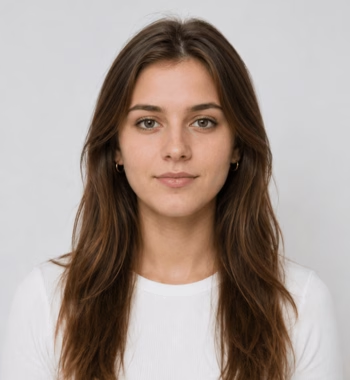
Med moderna djupinlärningsmodeller för oskärpeborttagning gör vårt verktyg suddiga ögonblicksbilder och oskarpa tagningar skarpa igen — det återskapar kanter, fina detaljer och ansikten. Varje exempel nedan är ett riktigt, oredigerat resultat.
Så gör du ett foto skarpt med AI
- 1Släpp upp till 10 suddiga foton (PNG, JPG eller WebP) i uppladdningsområdet.
- 2Låt Skärp även ansikten vara på för porträtt — AI:n upptäcker varje ansikte och återskapar det i detalj.
- 3På Pro väljer du din modell — Naturlig för ett troget resultat, Detaljerad för ett generativt, eller Båda för att jämföra dem.
- 4Klicka på Gör foton skarpa — AI:n tar bort oskärpa och skärper detaljer på våra servrar och visar en förhandsvisning före/efter. Klicka på valfritt resultat för att zooma in.
- 5Byt namn om du vill, ladda sedan ner fotona en och en eller hämta hela batchen som en ZIP. Inloggad? Resultaten sparas automatiskt i Mina filer.
Vanliga frågor
Är verktyget för att göra bilder skarpa gratis?
Ja — du får några gratis AI-krediter per dag (delade mellan alla AI-verktyg på Imagy), med indata upp till 1024 px på längsta sidan, inklusive valfri ansiktsskärpning. Imagy Pro låter dig välja en starkare generativ AI-modell (eller köra båda), med indata upp till 2048 px, debiterat med 1 AI-kredit per foto.
Vilka typer av oskärpa kan den fixa?
Kameraskakningar och rörelseoskärpa, oskarp mjukhet och den allmänna mjukheten hos bilder med låg kvalitet eller kraftig komprimering. Den fungerar bäst på foton som är suddiga men i övrigt intakta — den återskapar detalj som är utsmetad, snarare än att hitta på innehåll som aldrig fångades. Mycket kraftig oskärpa rekonstrueras mer aggressivt med Pros Detaljerade (generativa) modell.
Vilken modell ska jag välja?
Naturlig är trogen och realistisk — den skärper den detalj som faktiskt finns och är det bästa förvalet för vardaglig och lätt oskärpa. Detaljerad använder en generativ AI-modell som bygger upp detalj på kraftigt suddiga foton för ett mer dramatiskt resultat, även om det kan se lite mindre troget ut mot originalet. Osäker på vilken du ska använda? På Pro väljer du Båda och jämför de två resultaten sida vid sida. Gratis använder alltid den Naturliga modellen.
Kan den skärpa ansikten?
Ja — slå på "Skärp även ansikten" så upptäcker AI:n varje ansikte och återskapar det i detalj, och skärper sedan de omgivande områdena (hår, axlar, bakgrund) så att de matchar och hela fotot ser jämnt ut. Om ett ansikte blir för slätt eller ser lite konstgjort ut, stäng av reglaget och kör igen.
Vilken AI-modell använder detta?
Gratisskärpningar körs med Restormer — en beprövad öppen modell för oskärpeborttagning som troget skärper rörelseoskärpa och oskarp oskärpa — med valfri GFPGAN-ansiktsrekonstruktion och matchande bakgrundsskärpning. Pro lägger till en modellväljare: Naturlig (samma trogna metod i högre upplösning) eller Detaljerad (DiffBIR, en toppmodern generativ modell som återskapar trolig skarp detalj vid kraftig oskärpa) — eller kör Båda och jämför.
Fungerar den på mycket suddiga foton?
Lätt till måttlig oskärpa skärps upp mycket bra. Vid kraftig oskärpa kan den Naturliga modellen bara återskapa det som går att återskapa, så viss mjukhet kan kvarstå — Pros Detaljerade (generativa) modell återskapar mer detalj och ger de starkaste resultaten på svåra fall.
Vilket utdataformat får jag?
Utdata speglar din indata: JPG in, JPG ut; PNG eller WebP in, PNG ut (transparens bevaras i PNG). Du kan byta namn på varje fil innan du laddar ner.
Kan jag göra flera foton skarpa samtidigt?
Ja, upp till 10 foton per batch. Med Pro bearbetas de parallellt för snabbare resultat; i gratisversionen en i taget. Oavsett vilket kan du byta namn på dem individuellt och ladda ner allt som en ZIP.
Vad är den maximala fotostorleken?
Uppladdningar upp till 15 MB per foto. Gratis indata bearbetas i upp till 1024 px på längsta sidan, Pro i upp till 2048 px.
Lagras mina foton?
Uppladdade original raderas automatiskt inom 48 timmar. Om du är inloggad sparas skärpta foton i ditt Mina filer-lagringsutrymme; anonyma resultat tas bort efter 3 dagar.
Jag har en annan fråga
Vi uppskattar alltid feedback för att utöka verktyget eller förtydliga saker.