AI-fotorestaurering
Reparera gamla, suddiga eller repiga foton med AI. Den tar bort tunna repor, damm, brus och oskärpa och gör ansikten skarpare, och ditt foto förblir svartvitt eller behåller sina färger om du inte slår på färg. Batch på upp till 10 foton, med en zoombar före/efter-förhandsvisning av varje resultat. Gratis att testa.
Tillåtna filtyper: PNG, JPEG, WebP
Max storlek: 15MB • Max filer: 10
Riktiga restaureringsexempel
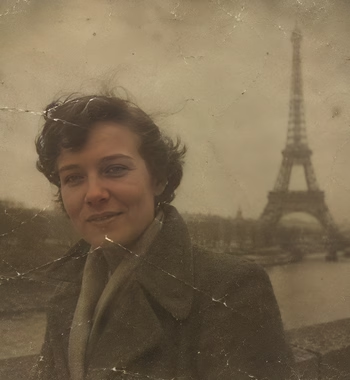
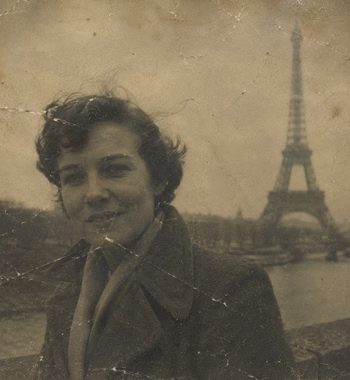
Se vad AI:n gör med bleknade porträtt, skadade inskanningar och suddiga ögonblicksbilder: renare detaljer och skarpare ansikten, plus naturlig färg om du slår på det. Varje exempel nedan är ett riktigt, oredigerat resultat.
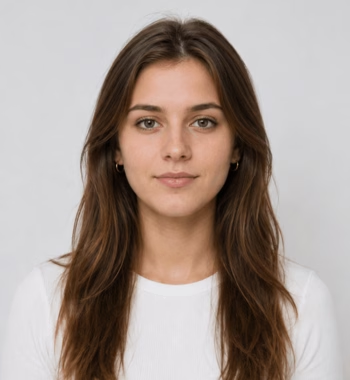
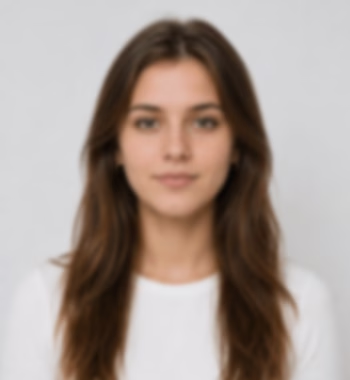
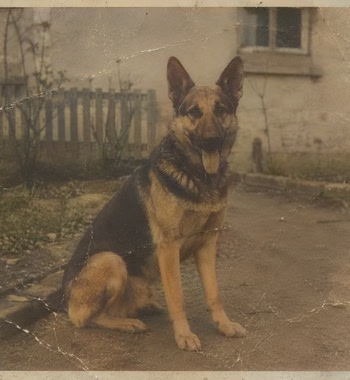
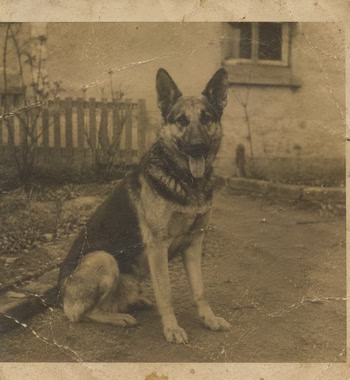
Så restaurerar du ett gammalt foto med AI
- 1Skanna eller fotografera din gamla bild och släpp upp till 10 foton (PNG, JPG eller WebP) i uppladdningsområdet.
- 2Låt Förbättra ansikten vara på för porträtt — AI:n upptäcker varje ansikte och återskapar det i detalj.
- 3Slå på Färglägg svartvita foton för att lägga till realistisk färg, eller Förstora även 2x (en Pro-funktion) om originalet är en liten inskanning.
- 4Klicka på Restaurera foton — AI:n rensar brus, oskärpa och komprimeringsskador på våra servrar och visar en förhandsvisning före/efter. Klicka på valfritt resultat för att zooma in.
- 5Byt namn om du vill, ladda sedan ner fotona en och en eller hämta hela batchen som en ZIP. Inloggad? Resultaten sparas automatiskt i Mina filer.
Vanliga frågor
Är AI-fotorestaureringen gratis?
Ja — du får några gratis AI-krediter per dag (delade mellan alla AI-verktyg på Imagy), med indata upp till 1024 px på längsta sidan, inklusive ansiktsförbättring och färgläggning. Imagy Pro låser upp en starkare AI-restaureringsmodell och indata upp till 2048 px, debiterat med 1 AI-kredit per foto.
Ska jag använda AI-fotorestaurering eller AI-fotofärgläggning?
Använd AI-fotorestaurering när du vill fixa fotot och behålla det svartvitt eller i dess nuvarande färger: den tar bort tunna repor och damm och gör suddiga partier och ansikten skarpare, och den kan lägga till färg om du slår på det. Stora fläckar kan finnas kvar. Använd AI-fotofärgläggning när du vill ha färg: den reparerar fler skador, även stora fläckar, men kan rita om ansikten och bakgrunder.
Vilka typer av skador kan den fixa?
Oskärpa och mjukt fokus, brus och filmkorn, JPEG-komprimeringsartefakter, bleknade detaljer och den allmänna mjukheten hos gamla inskanningar. Även fysiska skador: med «Ta bort repor och revor» på upptäcker AI:n tunna repor, revor, veck och damm och fyller i dem utifrån bilden runt omkring. Stora fläckar och stora saknade områden kan finnas kvar. Den arbetar på hela fotot och ägnar särskild uppmärksamhet åt ansikten.
Hur fungerar ansiktsrestaureringen?
AI:n upptäcker varje ansikte i fotot, återskapar vart och ett med en modell som tränats specifikt på ansikten (GFPGAN) och smälter in det sömlöst igen. Det är den enskilt största kvalitetshöjaren för gamla porträtt. Om ett ansikte blir för slätt eller ser lite konstgjort ut, stäng av reglaget och restaurera igen.
Vilken AI-modell använder detta?
Gratisrestaureringar körs med Real-ESRGAN för den övergripande rensningen plus GFPGAN för ansikten — båda beprövade öppna modeller. Pro-foton körs med SeedVR2, en toppmodern restaureringsmodell som återskapar fina detaljer och texturer i hela bilden, inklusive ansikten.
Kan den också göra fotot större?
Ja — med Imagy Pro slår du på "Förstora även 2x" för att restaurera och dubbla bredden och höjden i ett svep, vilket är perfekt för små inskanningar. För större förstoringar upp till 8x använder du vår AI-bilduppskalning efter restaureringen.
Kan den färglägga svartvita foton?
Ja — slå på "Färglägg svartvita foton" så lägger AI:n till realistisk, naturlig färg efter restaureringen. Reglaget är gratis på alla planer. Om färgläggning är allt du behöver finns det också ett dedikerat AI-fotofärgläggningsverktyg.
Vilket utdataformat får jag?
Utdata speglar din indata: JPG in, JPG ut; PNG eller WebP in, PNG ut (transparens bevaras i PNG). Du kan byta namn på varje fil innan du laddar ner.
Kan jag restaurera flera foton samtidigt?
Ja, upp till 10 foton per batch. Med Pro bearbetas de parallellt för snabbare resultat; i gratisversionen en i taget. Oavsett vilket kan du byta namn på dem individuellt och ladda ner allt som en ZIP.
Vad är den maximala fotostorleken?
Uppladdningar upp till 15 MB per foto. Gratis indata bearbetas i upp till 1024 px på längsta sidan, Pro i upp till 2048 px — och med 2x-förstoring går resultatet upp till 4096 px.
Lagras mina foton?
Uppladdade original raderas automatiskt inom 48 timmar. Om du är inloggad sparas restaurerade foton i ditt Mina filer-lagringsutrymme; anonyma resultat tas bort efter 3 dagar.
Jag har en annan fråga
Vi uppskattar alltid feedback för att utöka verktyget eller förtydliga saker.